Збереження отриманих факсів у пам’яті (отримання до пам’яті)
 |
|
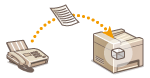
Отримані факси можна зберегти в пам’яті, щоб надрукувати їх пізніше. У разі використання цієї функції можна запобігти несанкціонованому доступу сторонніх осіб до конфіденційних документів. Також доступний попередній перегляд отриманих документів за допомогою Remote UI (Інтерфейс віддаленого користувача).
|
 |
|
Збережені в пам’яті документи можна переслати певному адресатові. Вибір документа для переадресації
|
Зберігання документів у пам’яті
Щоб зберегти отримані документи в пам’яті, виберіть для параметра <Memory Lock Settings> значення <On>. Можна також зазначити додаткові параметри, наприклад налаштування часу, що дає змогу вказати частину доби для збереження отриманих документів у пам’яті апарата.
<Menu>  <Fax Settings> <RX Function Settings> <Memory Lock Settings> <On> Зазначте кожен параметр <Apply>
<Fax Settings> <RX Function Settings> <Memory Lock Settings> <On> Зазначте кожен параметр <Apply> Якщо відображається екран для вводу PIN-коду, за допомогою цифрових клавіш введіть PIN-код і торкніться кнопки <Apply>. Налаштування PIN-коду системного адміністратора

 <Report Print>
З кожним збереженням документа в пам’яті цей параметр дає змогу друкувати звіт про результат отримання. Щоб надрукувати звіти, торкніться елемента <On>. Необхідно також установити для параметра <RX Result Report> значення <On>. RX Result Report
 <Memory Lock Time>
Вкажіть конкретний відрізок часу доби, упродовж якого отримані документи зберігатимуться в пам’яті. Якщо цей період не визначено й увімкнуто функцію отримання до пам’яті, апарат зберігатиме в пам’яті кожний документ.
Друк документів із пам’яті
Щоб надрукувати отримані документи, для параметра <Memory Lock Settings> виберіть значення <Off>. Усі документи, збережені в пам’яті, буде надруковано.
|
|
|
Неможливо надрукувати окремий документ, збережений у пам’яті.
Якщо вказано час для вимкнення цієї функції, то всі збережені в пам’яті документи буде автоматично надруковано в зазначений час.
|
<Menu> <Fax Settings> <RX Function Settings> <Memory Lock Settings> <Off>
<Fax Settings> <RX Function Settings> <Memory Lock Settings> <Off> Якщо відображається екран для вводу PIN-коду, за допомогою цифрових клавіш введіть PIN-код і торкніться кнопки <Apply>. Налаштування PIN-коду системного адміністратора

Перевірка/видалення документів із пам’яті
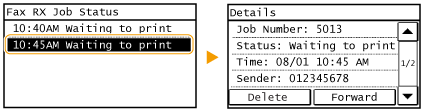
Можна переглянути докладні відомості про документи, які зберігаються в пам’яті, включно з номерами факсу відправника та кількістю надісланих сторінок, а потім видалити непотрібні документи.
1
Натисніть кнопку  .
.
.2
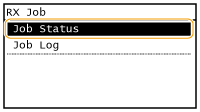
Торкніться елемента <RX Job>.

3
Торкніться елемента <Job Status>.
4
Виберіть документ, який потрібно перевірити.
 Видалення перевіреного документа
|
1
|
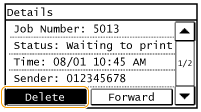
Торкніться елемента <Delete>.
 |
|
2
|
Торкніться елемента <Yes>.
 |
Попередній перегляд документів за допомогою Remote UI (Інтерфейс віддаленого користувача)
За допомогою Remote UI (Інтерфейс віддаленого користувача) можна переглянути зміст документів, збережених у пам’яті. Це дає змогу з’ясувати, чи потрібен певний документ, а потім за потреби видалити або надрукувати його.
|
|
|
Неможливо надрукувати окремий документ, збережений у пам’яті.
Якщо вказано час для вимкнення цієї функції, то всі збережені в пам’яті документи буде автоматично надруковано в зазначений час.
|
1
Запустіть Remote UI (Інтерфейс віддаленого користувача) й виконайте вхід у режимі системного адміністратора. Початок роботи з Remote UI (Інтерфейс віддаленого користувача)
2
Клацніть елемент [Status Monitor/Cancel].
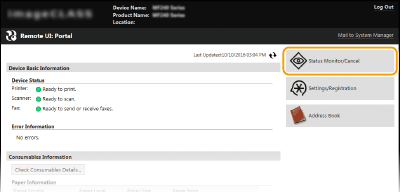
3
[RX]  [Job Status] Виберіть документ для перевірки.
[Job Status] Виберіть документ для перевірки.Можна проглянути до 3 сторінок від початку документа.
Надрукований документ може виглядати дещо інакше, ніж під час попереднього перегляду.
