
Використання служби Google Cloud Print
Google Cloud Print – це служба, завдяки якій власник облікового запису Google може виконувати друк із програм, сумісних із Google Cloud Print, використовуючи для цього підключений до Інтернету смартфон, планшет чи комп’ютер. На відміну від стандартного друку, що виконується за допомогою комп’ютера, служба Google Cloud Print дає змогу здійснювати друк, не використовуючи драйвер принтера. Наприклад, електронний лист або вкладені в нього файли можна роздрукувати за допомогою програми, сумісної зі службою Google Cloud Print. Свої роздруківки ви знайдете в апараті.
|
|
|
Під час реєстрації апарата та використання служби Google Cloud Print для друку документів, апарат повинен бути підключений до Інтернету. Ви також несете відповідальність за сплату рахунків та підключення до Інтернету.
Ця функція може бути недоступною в деяких країнах або регіонах.
|
 |
|
Щоб користуватися службою Google Cloud Print, необхідний обліковий запис. Якщо у вас немає облікового запису, відвідайте веб-сайт Google, щоб створити його.
|
Перевірка параметрів апарата
Перш ніж настроювати службу Google Cloud Print, переконайтеся, що:
апарату призначено адресу IPv4 та його підключено до комп’ютера через мережу;
Підключення до бездротової локальної мережі
Підключення до дротової локальної мережі
Підключення до бездротової локальної мережі
Підключення до дротової локальної мережі
правильно вказано дату, час і часовий пояс. Date/Time Settings
Змінення параметрів служби Google Cloud Print
Увімкніть службу Google Cloud Print на апараті. Також на апараті можна вимкнути функцію Google Cloud Print.
1
Торкніться елемента <Menu> на екрані <Home>.
2
Торкніться елемента <System Management Settings>.
Якщо відобразиться екран із запитом ввести PIN-код, за допомогою цифрових клавіш введіть потрібний PIN-код і торкніться кнопки <Apply>. Налаштування PIN-коду системного адміністратора
3
Виберіть такі елементи: <Google Cloud Print Settings>  <Enable Google Cloud Print>.
<Enable Google Cloud Print>.4
Торкніться елемента <On> або <Off>.

Реєстрація апарата в службі Google Cloud Print
Зареєструвавши апарат у службі Google Cloud Print, ви зможете звідусіль виконувати друк.
1
Запустіть Remote UI (Інтерфейс віддаленого користувача) й виконайте вхід у режимі системного адміністратора. Початок роботи з Remote UI (Інтерфейс віддаленого користувача)
2
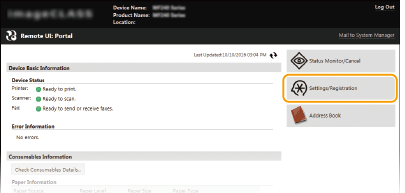
Натисніть кнопку [Settings/Registration].
3
Клацніть такі елементи: [Network Settings] [Google Cloud Print Settings].
[Google Cloud Print Settings].
4
Натисніть кнопку [Register] у розділі [Registration Status].


Кнопка [Register] недоступна
Потрібно активувати службу Google Cloud Print. Натисніть кнопку [Edit], установіть прапорець [Use Google Cloud Print], а потім натисніть кнопку [OK].
Повторна реєстрація апарата
Зареєструйте апарат, якщо змінився власник апарата або виникли інші причини. Для цього потрібно спочатку скасувати реєстрацію апарата, а потім повторно зареєструвати його.
5
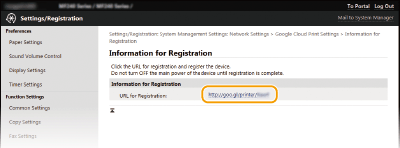
Перейдіть за посиланням на URL-адресу, яка відображається в рядку [URL for Registration].
6
Дотримуйтеся вказівок на екрані, щоб зареєструвати апарат.
Друк можна виконувати за допомогою програми, сумісної з Google Cloud Print, наприклад програми Google Chrome™.
На веб-сайті Google Cloud Print можна отримати найновішу інформацію щодо програм, які підтримують службу Google Cloud Print.
|
|
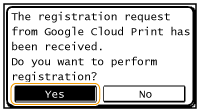
Процедура реєстрації на мобільному пристрої або в браузері Google ChromeАпарат можна також зареєструвати, використовуючи для цього мобільний пристрій або браузер Google Chrome*. Перед завершенням реєстрації на дисплеї апарата відобразиться екран підтвердження, зображений нижче. Торкніться кнопки <Yes>, щоб завершити реєстрацію.
 * Відомості про процедуру реєстрації див. в посібнику з експлуатації мобільного пристрою або на веб-сайті Google Cloud Print.
|