Сканування з апарата
 |
|
Послідовність «сканування документа та його збереження на комп’ютері» можна виконати тільки за допомогою апарата. Перед скануванням виберіть документи, які буде збережено на комп’ютер; укажіть тип сканування (кольоровий або чорно-білий); формат для збереження документів (PDF або JPEG), а також налаштуйте інші параметри.
|
1
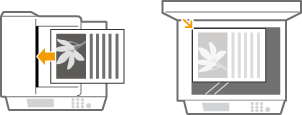
Розмістіть документи. Розташування документів
2
Натисніть клавішу  і торкніться кнопки <Scan>.
і торкніться кнопки <Scan>.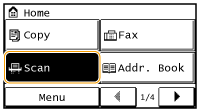
3
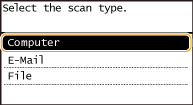
Торкніться елемента <Computer>.
4
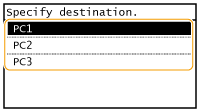
Виберіть кінцевий комп’ютер.
Екран не відображатиметься, якщо лише комп’ютер підключено до апарата через USB.
5
Виберіть тип сканування.

|
Тип сканування
|
Кольоровий
|
Роздільна здатність
|
Формат файлу
|
|
<Color Scan>
|
Кольоровий
|
300 точок/дюйм
|
JPEG (Exif)
|
|
<B&W Scan>
|
Чорно-білий*1
|
300 точок/дюйм
|
PDF (з можливістю пошуку*2)
|
|
<Custom 1>
|
Кольоровий
|
300 точок/дюйм
|
JPEG (Exif)
|
|
<Custom 2>
|
Кольоровий
|
300 точок/дюйм
|
JPEG (Exif)
|
|
*1 Лише чорно-білі відскановані документи, без проміжних відтінків сірого.
*2 Формат PDF, який дає змогу сканувати символи в документі як текстові дані, причому пошук тексту можна здійснювати за допомогою комп’ютера.
|
|||

Змінення параметрів
Параметри, зазначені в наведеній вище таблиці, є заводськими налаштуваннями за промовчанням. Параметри можна змінити за допомогою програми MF Scan Utility. Щоб отримати докладнішу інформацію, клацніть елемент [Instructions] у програмі MF Scan Utility.
Інформація для користувачів Mac OS: див. посібник користувача щодо ScanGear MF.
6
Натисніть кнопку  .
.
.Почнеться сканування.
Щоб скасувати дію, послідовно торкніться таких елементів: <Cancel>  <Yes>.
<Yes>.|
|
 |
|
|
|
|
Сканування неможливе, поки відображається екран ScanGear MF. Закрийте екран перед початком сканування.
|
|
 |
 Розміщення документів у пристрій подавання (крок 1)
Після завершення сканування папка для збереження відобразиться на комп’ютері.
Розташування документів на склі експонування (крок 1)
Після завершення сканування дотримуйтесь описаної нижче процедури (якщо формат файлу – PDF).
|
1
|
Якщо потрібно відсканувати додаткові сторінки документа, розмістіть наступну сторінку на склі експонування та натисніть клавішу
.Повторюйте цей крок, доки всі сторінки не будуть відскановані.
Коли залишиться лише одна сторінка для сканування, переходьте до наступного кроку.
|
|
2
|
Торкніться елемента <Finish Scan>.
На комп’ютері буде відображено папку призначення для збереження.
|
 |
Про папку для збереженняЗа промовчанням відскановані дані зберігаються в папці [My Documents] (Мої документи). Дані зберігаються у створеній підпапці з датою сканування замість назви.
Змінити місце для збереження можна в програмі MF Scan Utility. Щоб отримати докладнішу інформацію, клацніть елемент [Instructions] у програмі MF Scan Utility.
|
 |
Простіший спосіб сканування з апаратаЯкщо ви часто використовуєте певні настройки, як-от кольорове або чорно-біле сканування, чи зберігаєте відскановані документи на попередньо визначений комп’ютер, щоразу вказувати ці самі параметри може бути обтяжливо. Зареєструйте ці параметри для кнопки <Scan -> PC>, щоб виконувати сканування лише одним її натисканням. Доступні дві кнопки <Scan -> PC>: <Scan -> PC1> і <Scan -> PC2>. Параметри можна зареєструвати для будь-якої з цих кнопок. Сканування за допомогою кнопки <Scan -> PC>
Інші корисні функції сканування (MF249dw/MF247dw)Відскановані документи можна надсилати електронною поштою. Ці документи також можна зберегти у спільні папки. Ці функції доступні для виконання безпосередньо на апараті.
Надсилання документів електронною поштою безпосередньо з апарата Збереження документів безпосередньо в спільній папці |