
E-pasta pamatiestatījumu konfigurēšana
Šajā sadaļā aprakstīts, kā konfigurēt e-pasta iestatījumus, izmantojot Sūtīšanas funkciju iestatīšanas rīks. Izmantojot Sūtīšanas funkciju iestatīšanas rīks, varat arī reģistrēt e-pasta adreses adrešu grāmatā.
|
|
|
Sūtīšanas funkciju iestatīšanas rīks palīdz konfigurēt pamatiestatījumus e-pasta sūtīšanai. Tā vietā, lai izmantotu rīku Sūtīšanas funkciju iestatīšanas rīks, lai konfigurētu detalizētākus iestatījumus, piemēram, iestatījumus POP autentificēšanai pirms sūtīšanas vai šifrētai saziņai, var izmantot utilītprogrammu Remote UI (Attālais lietotāja interfeiss). E-pasta sakaru iestatījumu konfigurēšana
|
1
Startējiet Sūtīšanas funkciju iestatīšanas rīks.
 Izmantojot tīmekļa pārlūkprogrammu
Tīmekļa pārlūkprogrammas adreses laukā ievadiet “http://<iekārtas IP adrese>/sendsupport_login.html” un nospiediet taustiņu [ENTER].

Komplektācijā iekļautā DVD-ROM diska izmantošana
|
1
|
Ievietojiet komplektācijā iekļauto DVD-ROM disku datora diskdzinī.
Izvēlieties valodu un noklikšķiniet uz [OK], ja tiek parādīts šāds uzaicinājums.
|
|
2
|
Noklikšķiniet uz [Start Software Programs].
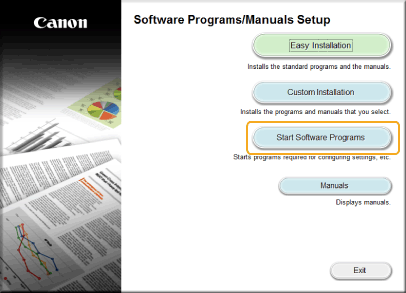  Ja iepriekšējais ekrāns netiek parādīts, sk. sadaļu Ekrāna [Software Programs/Manuals Setup] parādīšana.
Ja tiek parādīts [AutoPlay], noklikšķiniet uz [Run MInst.exe].
|
|
3
|
Noklikšķiniet uz [Start], lai palaistu [Send Function Setting Tool].
|
|
4
|
Noklikšķiniet uz [Next].
Ja vēlaties skatīt “Send Setting Guide (Sūtīšanas darbību iestatīšanas rokasgrāmata)”, noklikšķiniet uz [How to Set].
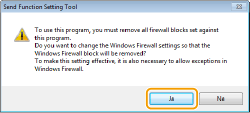
 Ja tiek parādīts tālāk redzamais ekrāns
Noklikšķiniet uz [Yes].
 |
|
5
|
Izvēlieties iekārtu no [Device List] un noklikšķiniet uz [Next].
 Ja iekārta nav redzama [Device List]
Noklikšķiniet uz [Search Again]. Ja problēma joprojām pastāv, noklikšķiniet uz [Search by IP Address], ievadiet iekārtas IP adresi un pēc tam noklikšķiniet uz [OK].
|
|
6
|
Apstipriniet iestatījumus un noklikšķiniet uz [OK].
|
2
Noklikšķiniet uz [Start].

Ja tiek parādīts pieteikšanās ekrāns, ievadiet atbilstošo PIN kodu un noklikšķiniet uz [Logon].
3
Noklikšķiniet uz [Send to E-mail Settings].

Ja tiek parādīts ekrāns, kurā prasa ievadīt adrešu grāmatas PIN, ievadiet adrešu grāmatas PIN un noklikšķiniet uz [OK]. Adrešu grāmatas PIN iestatīšana
4
Pielāgojiet nepieciešamos iestatījumus.

 [Registration]
[One-touch Speed Dial Number]
Izmantojot rīku Sūtīšanas funkciju iestatīšanas rīks, varat reģistrēt e-pasta adresi adrešu grāmatas sarakstā <Viena skāriena>. Izvēlieties numuru nolaižamajā sarakstā.
Izmantojot rīku Sūtīšanas funkciju iestatīšanas rīks, varat reģistrēt e-pasta adresi adrešu grāmatas sarakstā <Viena skāriena>. Izvēlieties numuru nolaižamajā sarakstā.
[Name for One-touch Speed Dial Number]
Ievadiet nosaukumu, lai identificētu reģistrējamo galamērķi. Iestatiet vārdu, ko vēlāk varēsit viegli atrast adrešu grāmatā.
Ievadiet nosaukumu, lai identificētu reģistrējamo galamērķi. Iestatiet vārdu, ko vēlāk varēsit viegli atrast adrešu grāmatā.
 [Send Destination Settings]
[Destination E-mail Address]
Ievadiet e-pasta adresi, uz kuru jānosūta skenētie dokumenti.
Ievadiet e-pasta adresi, uz kuru jānosūta skenētie dokumenti.
 [SMTP Server Settings]
[SMTP Server]
Ievadiet SMTP servera nosaukumu.
Ievadiet SMTP servera nosaukumu.
[SMTP Authentication]
Noklikšķiniet uz radiopogas [Not Set] vai [Set] atbilstoši SMTP servera autentifikācijas iestatījumiem. Ja izvēlēta iespēja [Set], ievadiet lietotājvārdu tekstlodziņā [User Name] un paroli tekstlodziņā [Password].
Noklikšķiniet uz radiopogas [Not Set] vai [Set] atbilstoši SMTP servera autentifikācijas iestatījumiem. Ja izvēlēta iespēja [Set], ievadiet lietotājvārdu tekstlodziņā [User Name] un paroli tekstlodziņā [Password].
Autentifikācijas metodes e-pasta ziņojumu sūtīšanai
Lai e-pasta ziņojumus nevarētu nosūtīt un saņemt nesankcionēti lietotāji, iekārta atbalsta SMTP autentifikāciju (SMTP AUTH) un POP pirms SMTP. Lai iegūtu papildinformāciju par nepieciešamo autentifikācijas metodi, sazinieties ar interneta pakalpojumu sniedzēju vai tīkla administratoru.
POP pirms SMTP autentifikācijas var konfigurēt tikai, izmantojot utilītprogrammu Remote UI (Attālais lietotāja interfeiss). E-pasta sakaru iestatījumu konfigurēšana
5
Noklikšķiniet uz [Next].
6
Apstipriniet iestatījumus un noklikšķiniet uz [Register].
7
Restartējiet iekārtu.
Izslēdziet iekārtu, pagaidiet vismaz 10 sekundes un iekārtu atkal ieslēdziet.
 |
|
Atkarībā no izmantotā tīkla var būt nepieciešami papildu iestatījumi. Papildinformāciju lūdziet interneta pakalpojumu sniedzējam vai tīkla administratoram.
Lai aktivizētu TLS e-pasta ziņojumu sūtīšanai, sk. sadaļu E-pasta sakaru iestatījumu konfigurēšana.
Lai mainītu portu numurus, sk. sadaļu Portu numuru maiņa.
|