
Adresatų užregistravimas
Šiame skyriuje aprašoma, kaip užregistruoti kompiuterinių faksogramų adresatus adresų knygelėje. Norėdami sukurti vieną grupinį adresatą (grupinis rinkimas), nes tai naudinga siunčiant keliems adresatams vienu metu, galite pasirinkti atskirus adresus iš tų, kurie užregistruoti adresų knygelėje,
|
|
|
Iš viso galima užregistruoti 6 000 adresatų: 3 000 atskirų adresatų ir 3 000 grupinių adresatų.
Galite pasirinkti ir derinti užregistruotus grupinius adresatus, tada juos užregistruoti kaip atskirus grupinius adresatus.
Jei neturite prieigos prie aplanko, kuriame įrašyta adresų knygelė, jos naudoti negalėsite. Prisiregistruokite kaip vartotojas, kuris turi prieigą prie aplanko, arba pakeiskite adresų knygelės įrašymo vietą. Adresų knygelės duomenų įrašymo vietos keitimas
|
Adresatų užregistravimas
1
Atidarykite spausdintuvo aplanką. Spausdintuvo aplanko išjungimas
2
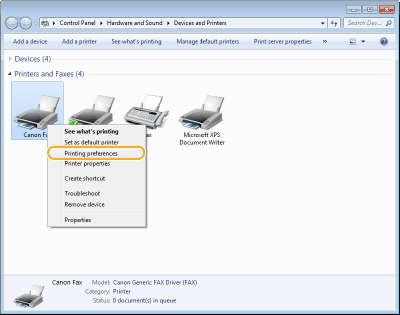
Dešiniuoju pelės mygtuku spustelėkite aparato fakso tvarkyklę ir spustelėkite [Printing preferences] (Spausdinimo nuostatos).
3
Spustelėkite [Select Destination] skirtuką  [Edit Address Book].
[Edit Address Book].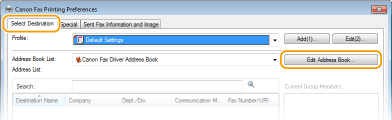
4
Spustelėkite [Add Person].
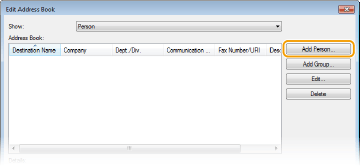

Norėdami keisti ar naikinti užregistruotus adresatus, iš [Address Book], tada spustelėkite [Edit] arba [Delete].
5
Nurodykite kiekvieną parametrą ir spustelėkite [OK].
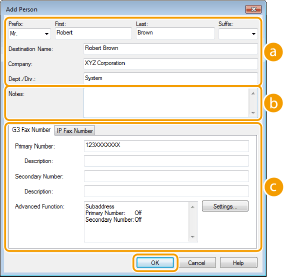
 Adresas
Įveskite gavėjo vardą, įmonės pavadinimą ir skyriaus pavadinimą.
 [Notes]
Jei reikia, įveskite pastabas.
 Fakso numeris
Įveskite fakso numerį (-ius). Jei, reikia, tarp skaičių galima įterpti brūkšnelius. Jei norite įtraukti fakso numerių naudojimo paaiškinimus, pvz., „Namų“ ar „Biuro“, įveskite juos lauke [Description].
Kelių adresatų užregistravimas kaip vieno adresato (grupinis rinkimas)
1
Atidarykite spausdintuvo aplanką. Spausdintuvo aplanko išjungimas
2
Dešiniuoju pelės mygtuku spustelėkite aparato fakso tvarkyklę ir spustelėkite [Printing preferences] (Spausdinimo nuostatos).
3
Spustelėkite [Select Destination] skirtuką [Edit Address Book].
[Edit Address Book].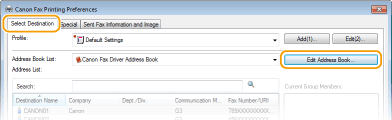
4
Spustelėkite [Add Group].
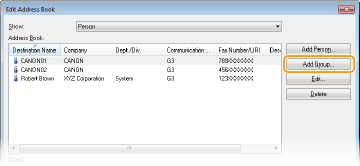
Norėdami keisti ar naikinti užregistruotus adresatus, iš [Address Book], tada spustelėkite [Edit] arba [Delete].
5
Nurodykite kiekvieną parametrą ir spustelėkite [OK].
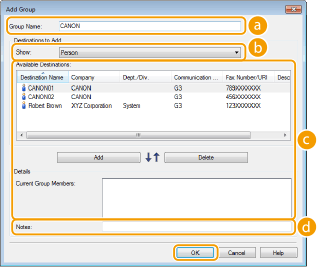 [Group Name]
Įveskite grupės pavadinimą, pvz., „1 pardavimo skyrius“.
[Show]Iš [Available Destinations] pasirinkite rodomų adresatų tipą, iš kurių galėsite pasirinkti adresatus, skirtus užregistruoti grupinio rinkimo dalyje.
[Person]
rodomi atskiri adresatai.
[Group]
rodomi grupiniai adresatai.
[All]
Rodomi visi adresų knygelėje užregistruoti adresatai.
[Available Destinations]Pasirinkite adresatus, skirtus užregistruoti grupinio rinkimo dalyje, ir spustelėkite [Add]. Pasirinkti adresatai rodomi dalyje [Current Group Members].
Norėdami pasirinkti kelis adresatus, spustelėkite juos laikydami nuspaudę klavišą [SHIFT] arba [CTRL].
Norėdami panaikinti adresatą iš [Current Group Members], pasirinkite adresatą ir spustelėkite [Delete].
 [Notes]
Jei reikia, įveskite pastabas.