
Põhiliste E-posti seadete konfigureerimine
Selles jaotises kirjeldatakse e-posti seadete konfigureerimist tööriistaga Send Function Setting Tool (Saatmise funktsiooni seadistamise tööriist) kasutamist. Tööriista Send Function Setting Tool (Saatmise funktsiooni seadistamise tööriist) abil saate ka e-posti aadresse telefoniraamatusse registreerida.
|
|
|
Tööriistaga Send Function Setting Tool (Saatmise funktsiooni seadistamise tööriist) saate konfigureerida e-posti põhiseadeid. Tööriista Send Function Setting Tool (Saatmise funktsiooni seadistamise tööriist) asemel võite kasutada Remote UI-d (Kaugkasutajaliides) täpsemate seadete konfigureerimiseks, nagu POP-autentimine enne krüpteeritud side saatmist. E-posti seadete konfigureerimine
|
1
Tööriista Send Function Setting Tool (Saatmise funktsiooni seadistamise tööriist) käivitamine.
 Veebibrauseri kasutamine
Sisestage veebibrauseri aadressiväljale aadress „http://<seadme IP-aadress>/sendsupport_login.html” ja vajutage sisestusklahvi [ENTER].

Kaasas olevat DVD-ROM-i kasutades
|
1
|
Sisestage kaasas olev DVD-ROM arvuti draivi.
Valige keel ja klõpsake nuppu [OK], kui teilt seda küsitakse.
|
|
2
|
Klõpsake [Start Software Programs].
  Kui ülalolevat kuva ei kuvata, vt Kuvab ekraani [Software Programs/Manuals Setup].
Kui kuvatakse [AutoPlay] (Automaatkäivitus), klõpsake valikut [Run MInst.exe].
|
|
3
|
Klõpsake rakenduse [Send Function Setting Tool] käivitamiseks nuppu [Start].
|
|
4
|
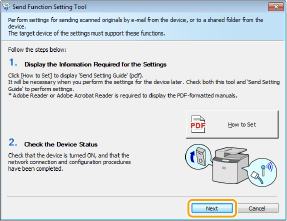
Klõpsake [Next].
Kui soovite näha juhendit „Send Setting Guide (Saatmise seadistusjuhend)”, siis valige [How to Set].
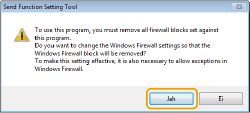
 Kui ilmub alljärgnev kuva
Klõpsake [Yes].
 |
|
5
|
Valige seade loendist [Device List] ja klõpsake nuppu [Next].
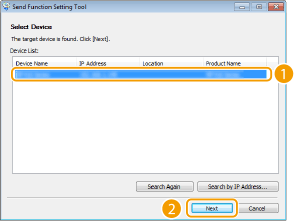 Kui seade pole kuvatud loendis [Device List]
Klõpsake [Search Again]. Probleemi jätkumisel klõpsake klahvi [Search by IP Address], sisestage seadme IP-aadress ja klõpsake nuppu [OK].
|
|
6
|
Kinnitage seaded ja klõpsake nuppu [OK].
|
2
Klõpsake [Start].
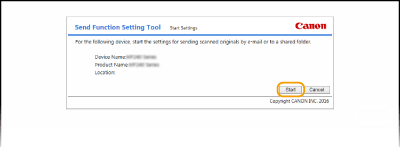
Sisselogimiskuva kuvamisel sisestage sobiv PIN-kood ja klõpsake nuppu [Logon].
3
Klõpsake [Send to E-mail Settings].
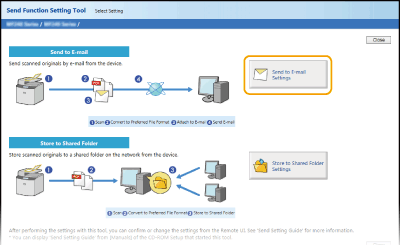
Kui kuval palutakse teil sisestada aadressiraamatu PIN-kood, sisestage aadressiraamatu PIN-kood ja klõpsake nuppu [OK]. Aadressiraamatule PIN-koodi seadmine
4
Määrake soovitud sätted.

 [Registration]
[One-touch Speed Dial Number]
Tööriista Send Function Setting Tool (Saatmise funktsiooni seadistamise tööriist) abil saate e-posti aadressi <Kiirvalik> telefoniraamatusse registreerida. Valige ripploendist number.
Tööriista Send Function Setting Tool (Saatmise funktsiooni seadistamise tööriist) abil saate e-posti aadressi <Kiirvalik> telefoniraamatusse registreerida. Valige ripploendist number.
[Name for One-touch Speed Dial Number]
Sisestage nimi registreeritava sihtkoha tuvastamiseks. Määrake nimi, mida teil on hiljem telefoniraamatust lihtne leida.
Sisestage nimi registreeritava sihtkoha tuvastamiseks. Määrake nimi, mida teil on hiljem telefoniraamatust lihtne leida.
 [Send Destination Settings]
[Destination E-mail Address]
Sisestage meiliaadress, kuhu soovite oma skannitud dokumente saata.
Sisestage meiliaadress, kuhu soovite oma skannitud dokumente saata.
 [SMTP Server Settings]
[SMTP Server]
Sisestage SMTP-serveri nimi.
Sisestage SMTP-serveri nimi.
[SMTP Authentication]
Klõpsake raadionuppe [Not Set] või [Set] vastavalt SMTP-serveri autentimisseadetele. Kui valisite nupu [Set], sisestage kasutajanimi tekstiväljale [User Name] ja parool tekstiväljale [Password].
Klõpsake raadionuppe [Not Set] või [Set] vastavalt SMTP-serveri autentimisseadetele. Kui valisite nupu [Set], sisestage kasutajanimi tekstiväljale [User Name] ja parool tekstiväljale [Password].
Meilide saatmise autentimisviisid
E-posti edastamise vältimiseks volitamata kasutajate poolt, toetab seade SMTP-autentimist (SMTP AUTH) ja POP enne SMTP-d autentimist. Nõutava autentimisviisi kohta saate lisateavet oma Interneti-teenuse pakkujalt või võrguadministraatorilt.
Autentimist POP enne SMTP-d saab konfigureerida ainult Remote UI (Kaugkasutajaliides) abil. E-posti seadete konfigureerimine
5
Klõpsake [Next].
6
Kinnitage seaded ja klõpsake nuppu [Register].
7
Taaskäivitage seade.
Lülitage seade välja, oodake vähemalt 10 sekundit ning lülitage seejärel uuesti sisse.
 |
|
Sõltuvalt kasutatavast võrgust võib vaja minna täiendavaid seadeid. Lisateabe saamiseks pöörduge Interneti-teenuse pakkuja või võrguadministraatori poole.
E-posti jaoks TLS lubamiseks vaadake E-posti seadete konfigureerimine.
Pordinumbrite muutmiseks vt teemat Pordinumbrite muutmine.
|