Shranjevanje prejetih faksov v pomnilnik (Sprejem v spomin)
 |
|
Prejete fakse lahko shranite v pomnilnik in jih natisnete pozneje. Ta funkcija lahko prepreči, da bi nepooblaščene osebe nenamerno videle zaupne dokumente. Prejete dokumente si lahko predogledate tudi z oddaljenim uporabniškim vmesnikom.
|
 |
|
Dokumente v pomnilniku lahko tudi posredujete drugemu prejemniku. Izbiranje dokumenta za posredovanje
|
Shranjevanje dokumentov v pomnilnik
Če želite shraniti prejete dokumente v pomnilnik, nastavite možnost <Nastavitve zaklenjenega pomnilnika> na <Vključeno>. Določite lahko tudi izbirne nastavitve, kot je časovna nastavitev, ki določa, v katerem delu dneva se bodo faksi shranjevali v pomnilnik.
<Meni>  <Nastavitve faksa> <Nastavitve funkcije SPR> <Nastavitve zaklenjenega pomnilnika> <Vključeno> Določite vsako nastavitev <Uporabi>
<Nastavitve faksa> <Nastavitve funkcije SPR> <Nastavitve zaklenjenega pomnilnika> <Vključeno> Določite vsako nastavitev <Uporabi> Če je prikazan zaslon za vnos številke PIN, vnesite PIN s številskimi tipkami in tapnite <Uporabi>. Nastavitev kode PIN upravitelja sistema
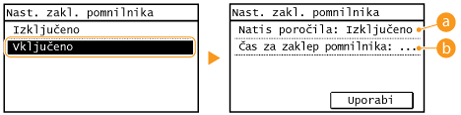
 <Natis poročila>
Omogoča tiskanje poročil o rezultatu SPR vsakič, ko se v pomnilnik shrani dokument. Za tiskanje poročil tapnite <Vključeno>. Poleg tega morate možnost <Poročilo o rezultatu SPR> nastaviti na <Vključeno>. Poročilo o rezultatu SPR
 <Čas za zaklep pomnilnika>
Določite del dneva, v katerem se bodo sprejeti dokumenti shranjevali v pomnilnik. Če dela dneva ne nastavite, bo naprava v pomnilnik shranila vsak dokument, dokler bo funkcija Sprejem v spomin vklopljena.
Tiskanje dokumentov iz pomnilnika
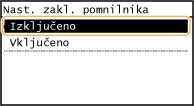
Če natisniti prejete dokumente iz pomnilnika, za <Nastavitve zaklenjenega pomnilnika> izberite <Izključeno>. Natisnejo se vsi dokumenti, shranjeni v pomnilniku.
|
|
|
Izbiranje posameznih dokumentov za tiskanje ni možno.
Če je določen čas, v katerem se funkcija izklopi, se bodo takrat samodejno natisnili vsi dokumenti.
|
<Meni> <Nastavitve faksa> <Nastavitve funkcije SPR> <Nastavitve zaklenjenega pomnilnika> <Izključeno>
<Nastavitve faksa> <Nastavitve funkcije SPR> <Nastavitve zaklenjenega pomnilnika> <Izključeno> Če je prikazan zaslon za vnos številke PIN, vnesite PIN s številskimi tipkami in tapnite <Uporabi>. Nastavitev kode PIN upravitelja sistema
Pregled/brisanje dokumentov v pomnilniku
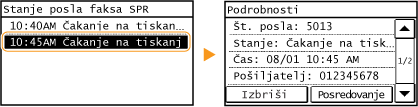
Preverite lahko podrobnosti o dokumentih, shranjenih v pomnilniku, vključno s številkami faksa in številom poslanih strani, nato pa nepotrebne dokumente izbrišete.
1
Pritisnite  .
.
.2
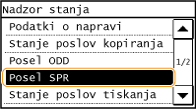
Tapnite <Posel SPR>.
3
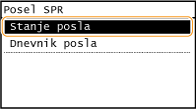
Tapnite <Stanje posla>.
4
Izberite dokument, ki ga želite preveriti.
 Brisanje preverjenega dokumenta
|
1
|
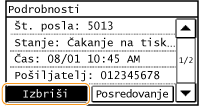
Tapnite <Izbriši>.
 |
|
2
|
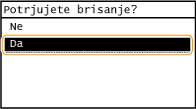
Tapnite <Da>.
 |
Predogledovanje dokumentov iz oddaljenega uporabniškega vmesnika
V oddaljenem uporabniškem vmesniku lahko preverite vsebino dokumentov, shranjenih v pomnilniku. Na ta način lahko preverite, ali je dokument potreben, nato pa ga izbrišete ali natisnete.
|
|
|
Izbiranje posameznih dokumentov za tiskanje ni možno.
Če je določen čas, v katerem se funkcija izklopi, se bodo takrat samodejno natisnili vsi dokumenti.
|
1
Zaženite Remote UI (Oddaljeni uporabniški vmesnik) in se prijavite v načinu upravitelja sistema. Zagon vmesnika Remote UI (Oddaljeni uporabniški vmesnik)
2
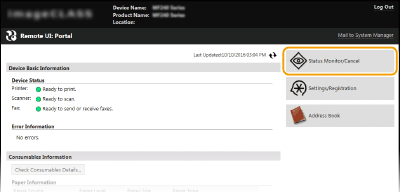
Kliknite [Status Monitor/Cancel].
3
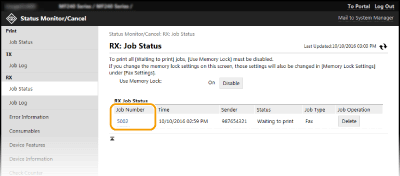
[RX]  [Job Status] Kliknite dokument, ki ga želite preveriti.
[Job Status] Kliknite dokument, ki ga želite preveriti.Predogledate si lahko do tri strani, tako da začnete z zgornjim dokumentom.
Dejanski rezultati tiskanja so lahko drugačni od dokumenta pri predogledu.