
Karpeta partekatu bat gordetzeko kokapen gisa ezartzea
Karpeta partekatuetara eskaneatzeko funtzioa "Scan to SMB" izena du ere bai, funtzioak zerbitzari mezu blokea (SMB) erabiltzen baitu (Windowsen teknologia bat). SMB baliabideak partekatzeko protokolo bat da, adibidez fitxategiak eta inprimagailuak, sare baten hainbat gailurekin (SMB konfiguratzea (MF249dw / MF247dw)). Makina eskaneatutako dokumentuak sarearen karpeta partekatu batean gordetzeko konfiguratzeko SMB bidez, aurretik zehaztu karpeta partekatuaren kokapena ordenagailu batetik. Atal honetan gordetzeko kokapena Bidalketa funtzioa ezartzeko tresna erabiliz nola zehazten den azaltzen da.
|
|
|
Halaber, Remote UI (Urruneko EIa) erabil dezakezu karpeta partekatuaren kokapena gordetzeko helburu gisa zehazteko karpeta helbide liburuan erregistratuz. Remote UI (Urruneko EItik) helbide liburua erregistratzea
|
1
Hasi Bidalketa funtzioa ezartzeko tresna.
 Web-arakatzaile bat erabiliz
Sartu "http://<makinaren IP helbidea>/sendsupport_login.html" web-arakatzailearen helbide-eremuan eta sakatu [Sartu] tekla.

Emandako DVD-ROMa erabiliz
|
1
|
Sartu emandako DVD-ROMa ordenagailuaren unitatean.
Hautatu hizkuntza bat eta sakatu [OK] hala eskatzen badizute.
|
|
2
|
Sakatu [Start Software Programs].
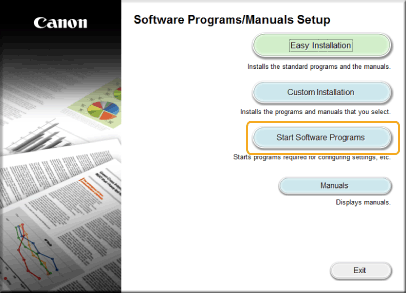  Goiko pantaila bistaratzen ez bada, ikusi [Software Programs/Manuals Setup] pantaila bistaratzea.
[AutoPlay] bistaratzen bada, sakatu [Run MInst.exe].
|
|
3
|
Sakatu [Start] honetarako [Send Function Setting Tool].
|
|
4
|
Sakatu [Next].
"Bidaltzeko ezarpenen gida" ikusi nahi baduzu, sakatu [How to Set].
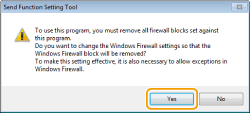
 Beheko pantaila agertzen bada
Sakatu [Yes].
 |
|
5
|
Hautatu makina hemen [Device List] eta sakatu [Next].
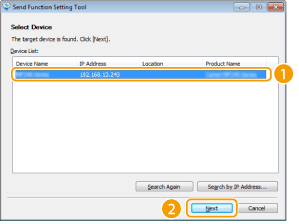 Makina hemen bistaratzen ez bada: [Device List]
Sakatu [Search Again]. Arazoak jarraitzen badu, sakatu [Search by IP Address], sartu makinaren IP helbidea eta sakatu [OK].
|
|
6
|
Berretsi ezarpenak eta sakatu [OK].
|
2
Sakatu [Start].
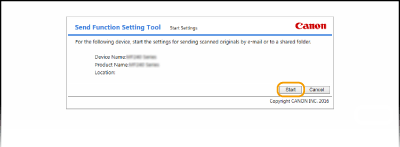
Saioa hasteko pantaila bistaratzen bada, sartu dagokion PINa eta sakatu [Logon].
3
Sakatu [Store to Shared Folder Settings].

Helbide liburuaren PINa sartzeko eskatzen dizun pantaila bistaratzen bada, sartu helbide liburuaren PINa eta sakatu [OK]. Helbide liburuarentzako PIN bat ezartzea
4
Adierazi beharrezko ezarpenak.
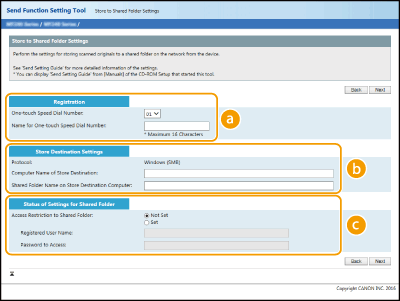
 [Registration]
[One-touch Speed Dial Number]
Bidalketa funtzioa ezartzeko tresna erabiliz, karpeta partekatu bat erregistra dezakezu eskaneatutako dokumentuak hemen gordetzeko <Ukipen bakarrekoa> helbide liburuan. Hautatu zenbaki bat goitibeherako zerrendan.
Bidalketa funtzioa ezartzeko tresna erabiliz, karpeta partekatu bat erregistra dezakezu eskaneatutako dokumentuak hemen gordetzeko <Ukipen bakarrekoa> helbide liburuan. Hautatu zenbaki bat goitibeherako zerrendan.
[Name for One-touch Speed Dial Number]
Hautatu erregistratuko den helburua bereizteko izen bat. Ezarri geroago zuretzako helbide liburuan aurkitzeko erraza izango den izen bat.
Hautatu erregistratuko den helburua bereizteko izen bat. Ezarri geroago zuretzako helbide liburuan aurkitzeko erraza izango den izen bat.
 [Store Destination Settings]
[Protocol]
Eskaneatutako dokumentuak karpeta partekatu batera bidaltzeko erabiltzen den protokoloa bistaratzen da.
Eskaneatutako dokumentuak karpeta partekatu batera bidaltzeko erabiltzen den protokoloa bistaratzen da.
[Computer Name of Store Destination]
Sartu karpeta partekatua duen ordenagailuaren izena edo IP helbidea.
Sartu karpeta partekatua duen ordenagailuaren izena edo IP helbidea.
[Shared Folder Name on Store Destination Computer]
Sartu karpeta partekatuaren izena edo bidea. Adibidez, karpeta partekatua "partekatu" izeneko azpikarpeta bat bada eta C unitatearen [Public] karpetan badago (bidea: C:\erabiltzaileak\publikoa\partekatu), sartu "erabiltzaileak\publikoa\partekatu".
Sartu karpeta partekatuaren izena edo bidea. Adibidez, karpeta partekatua "partekatu" izeneko azpikarpeta bat bada eta C unitatearen [Public] karpetan badago (bidea: C:\erabiltzaileak\publikoa\partekatu), sartu "erabiltzaileak\publikoa\partekatu".

 [Status of Settings for Shared Folder]
[Access Restriction to Shared Folder]
Sakatu [Not Set] edo [Set] botoia karpeta partekatuaren sarbide-murrizketak aplikatzeko. [Set] hautatu ondoren, sartu erabiltzailearen izena [Registered User Name] testu-laukian eta pasahitza [Password to Access] testu-laukian.
Sakatu [Not Set] edo [Set] botoia karpeta partekatuaren sarbide-murrizketak aplikatzeko. [Set] hautatu ondoren, sartu erabiltzailearen izena [Registered User Name] testu-laukian eta pasahitza [Password to Access] testu-laukian.
5
Sakatu [Next].
6
Berretsi ezarpenak eta sakatu [Register].
7
Berrabiarazi makina.
Itzali makina eta itxaron gutxienez 10 segundo berriro piztu aurretik.