<Scan -> PC> botoia erabiliz eskaneatzea
 |
|
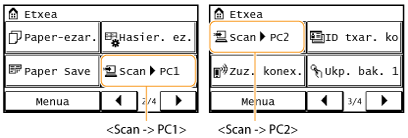
Kokatu dokumentu bat makinan eta ukitu <Scan -> PC1> edo <Scan -> PC2> eta eskaneatzea berehala hasiko da. Eskaneatze mota (kolorez edo zuri-beltzez), dokumentuaren gordelekua eta bestelako ezarpenek botoi batean erregistra daitezke, ondoren dokumentuak ezarpen haiekin eskaneatzeko. Atal honetan ezarpenak botoi batean nola erregistratzen diren azaltzen da, gero hauek erabiliz eskaneatzeko.
|
Zure ezarpenak <Scan -> PC> botoian erregistratzea
Erregistratu eskaneatutako irudiak gordeko dituen ordenagailua eta eskaneatze mota <Scan -> PC1> edo <Scan -> PC2> botoian.
1
Sakatu  eta ukitu <Menua>.
eta ukitu <Menua>.
2
Ukitu <Eskaneatze-ezarpenak>.
3
Hautatu <Laster-teklaren ezarpenak>  <Erregistratu>.
<Erregistratu>.4
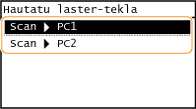
Ukitu <Scan -> PC1> edo <Scan -> PC2>.
Hautatu ezarpenak erregistratzeko erabili nahi duzun botoia.
5
Hautatu makina eta ordenagailuaren artean erabilitako konexio mota.
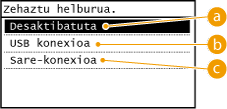
 <Desaktibatuta>
Hautatu ezarpen hau erregistratutako ezarpenak ezabatzeko.
 <USB konexioa>
Hautatu ezarpen hau makina eta ordenagailua USB bidez konektatuta badaude.
 <Sare-konexioa>
 Hautatu ezarpen hau makina eta ordenagailua sare baten bidez konektatuta badaude.
6
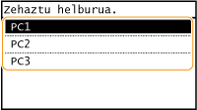
Hautatu helburu-ordenagailua.
Pantaila hau ez da bistaratuko 5. urratsean <USB konexioa> hautatzen baduzu.
7
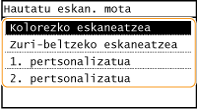
Hautatu eskaneatze-mota.
|
Eskaneatze mota
|
Kolorea
|
Bereizmena
|
Fitxategi-formatua
|
|
<Kolorezko eskaneatzea>
|
Kolorea
|
300 dpi
|
JPEG (Exif)
|
|
<Zuri-beltzeko eskaneatzea>
|
Zuri-beltza*1
|
300 dpi
|
PDF (bilagarria*2)
|
|
<1. pertsonalizatua>
|
Kolorea
|
300 dpi
|
JPEG (Exif)
|
|
<2. pertsonalizatua>
|
Kolorea
|
300 dpi
|
JPEG (Exif)
|
|
*1 Dokumentuak zuri-beltzean soilik eskaneatzen dira, bitarteko itzal grisik gabe.
*2 Dokumentuaren karaktereak testu-datu gisa eskaneatzeko eta testua ordenagailu bat erabiliz bilatzeko aukera ematen duen PDF formatua.
|
|||

Ezarpenak aldatzeko
Gaineko taularen ezarpen guztiak jatorrizko ezarpenak dira. Ezarpenak hemen alda ditzakezu: MF Scan Utility. Informazio gehiago jasotzeko, sakatu [Argibideak] hemen MF Scan Utility.
Mac OS erabiltzailea bazara, ikusi ScanGear MF erabiltzailearen gidaliburua.
Erregistratutako ezarpenak begiratzea
<Menua> <Eskaneatze-ezarpenak> <Laster-teklaren ezarpenak> <Berretsi helburua> Hautatu <Scan -> PC1> edo <Scan -> PC2>
<Eskaneatze-ezarpenak> <Laster-teklaren ezarpenak> <Berretsi helburua> Hautatu <Scan -> PC1> edo <Scan -> PC2>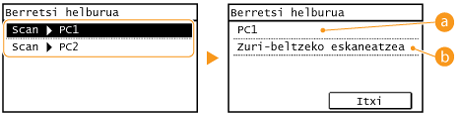
Helburu-ordenagailuaren izena
Gordeleku gisa erregistratutako ordenagailuaren izena erakusten du.
Eskaneatze mota
Ezarritako eskaneatze mota erakusten du.
<Scan -> PC> botoia erabiltzea
1
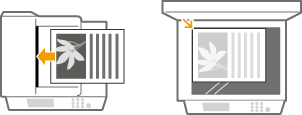
Dokumentua(k) kokatu. Dokumentuak kokatzea
2
Sakatu eta ukitu <Scan -> PC1> edo <Scan -> PC2> botoia.
eta ukitu <Scan -> PC1> edo <Scan -> PC2> botoia.Botoian erregistratutako ezarpenak begiratzeko, ikusi Erregistratutako ezarpenak begiratzea.
Eskaneatzea hasten da.
Ezeztatzeko, ukitu <Utzi> <Bai>.
<Bai>.|
|
 |
|
|
|
|
Ezin duzu eskaneatu ScanGear MF bistaratzen den bitartean. Eskaneatu baino lehen, itxi pantaila.
|
|
 |
 Elikagailuan dokumentuak kokatzerakoan 1. urratsean
Eskaneatzea burututakoan, gordetzeko helburu-karpeta ordenagailuan bistaratuko da.
Beiran dokumentuak kokatzerakoan 1. urratsean
Eskaneatzea burututakoan, jarraitu hurrengo prozedurari (fitxategi-formatua PDF bada).
|
1
|
Eskaneatzeko dokumentu orrialde gehiago badago, kokatu hurrengo dokumentua beiran eta sakatu
 . .Errepikatu urrats hau orrialde guztiak eskaneatzen amaitu arte.
Orrialde bat baino ez bada eskaneatu behar, joan hurrengo urratsera.
|
|
2
|
Ukitu <Amaitu esk.>.
Gordetzeko helburu-karpeta ordenagailuan bistaratuko da.
|
 |
Gordetzeko helburu-karpetari buruzLehenespenez, eskaneatutako datuak [My Documents] (Nire dokumentuak) karpetan gordetzen dira. Izenean eskaneatze-data daraman azpikarpeta bat sortuko da, eta datuak karpeta horretan gordeko dira.
Helburu-karpeta hemen alda dezakezu: MF Scan Utility. Informazio gehiago jasotzeko, sakatu [Argibideak] hemen MF Scan Utility.
|