Makinatik eskaneatzea
 |
|
"Dokumentu bat eskaneatu eta ordenagailu batean gordetzeko" prozedura osoa makinatik egin daiteke. Eskaneatu eta aldi berean zein ordenagailu-dokumentu gorde behar den, dokumentuak kolorez edo zuri-beltzez eskaneatu behar diren, dokumentuak PDF edo JPEG gisa gorde behar diren, eta bestelako ezarpenak adierazi.
|
1
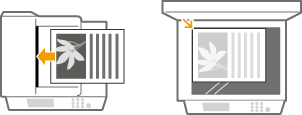
Kokatu dokumentua(k). Dokumentuak kokatzea
2
Sakatu  eta ukitu <Eskaneatu>.
eta ukitu <Eskaneatu>.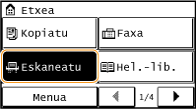
3
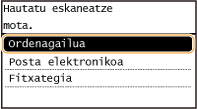
Ukitu <Ordenagailua>.
4
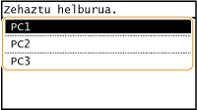
Hautatu helburu-ordenagailua.
Pantaila hau ez da bistaratuko makinarekin USB bidez ordenagailu bat baino ez badago konektatuta.
5
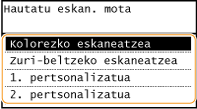
Hautatu eskaneatze-mota.
|
Eskaneatze mota
|
Kolorea
|
Bereizmena
|
Fitxategi-formatua
|
|
<Kolorezko eskaneatzea>
|
Kolorea
|
300 dpi
|
JPEG (Exif)
|
|
<Zuri-beltzeko eskaneatzea>
|
Zuri-beltza*1
|
300 dpi
|
PDF (bilagarria*2)
|
|
<1. pertsonalizatua>
|
Kolorea
|
300 dpi
|
JPEG (Exif)
|
|
<2. pertsonalizatua>
|
Kolorea
|
300 dpi
|
JPEG (Exif)
|
|
*1 Dokumentuak zuri-beltzean soilik eskaneatzen dira, bitarteko itzal grisik gabe.
*2 Dokumentuaren karaktereak testu-datu gisa eskaneatzeko eta testua ordenagailu bat erabiliz bilatzeko aukera ematen duen PDF formatua.
|
|||

Ezarpenak aldatzeko
Gaineko taularen ezarpen guztiak jatorrizko ezarpenak dira. Ezarpenak hemen alda ditzakezu: MF Scan Utility. Informazio gehiago jasotzeko, sakatu [Argibideak] hemen MF Scan Utility.
Mac OS erabiltzailea bazara, ikusi ScanGear MF erabiltzailearen gidaliburua.
6
Sakatu  .
.
.Eskaneatzea hasten da.
Ezeztatzeko, ukitu <Utzi>  <Bai>.
<Bai>.|
|
 |
|
|
|
|
Ezin duzu eskaneatu ScanGear MF bistaratzen den bitartean. Eskaneatu baino lehen, itxi pantaila.
|
|
 |
 Elikagailuan dokumentuak kokatzerakoan 1. urratsean
Eskaneatzea burututakoan, gordetzeko helburu-karpeta ordenagailuan bistaratuko da.
Beiran dokumentuak kokatzerakoan 1. urratsean
Eskaneatzea burututakoan, jarraitu hurrengo prozedurari (fitxategi-formatua PDF bada).
|
1
|
Eskaneatzeko dokumentu orrialde gehiago badago, kokatu hurrengo dokumentua beiran eta sakatu
.Errepikatu urrats hau orrialde guztiak eskaneatzen amaitu arte.
Orrialde bat baino ez bada eskaneatu behar, joan hurrengo urratsera.
|
|
2
|
Ukitu <Amaitu esk.>.
Gordetzeko helburu-karpeta ordenagailuan bistaratuko da.
|
 |
Gordetzeko helburu-karpetari buruzLehenespenez, eskaneatutako datuak [My Documents] (Nire dokumentuak) karpetan gordetzen dira. Izenean eskaneatze-data daraman azpikarpeta bat sortuko da, eta datuak karpeta horretan gordeko dira.
Helburu-karpeta hemen alda dezakezu: MF Scan Utility. Informazio gehiago jasotzeko, sakatu [Argibideak] hemen MF Scan Utility.
|
 |
Makinatik errazago eskaneatuSarritan erabilitako hobespenak badituzu, adibidez kolorez edo zuri-beltzez eskaneatzea edo eskaneatutako dokumentuak gordetzeko ordenagailu lehenetsi bat, ezarpen hau eskaneatzen duzun bakoitzean adieraztea nekagarria izan daiteke. Erregistratu ezarpen hauek <Scan -> PC> botoi batean ondoren eskaneatzeko botoi bat sakatu baino ez behar izateko. Bi <Scan -> PC> botoi dago: <Scan -> PC1> eta <Scan -> PC2>. Zure ezarpenak botoi hauetariko batean erregistra ditzakezu. <Scan -> PC> botoia erabiliz eskaneatzea
Bestelako eskaneatze funtzio erabilgarriak (MF249dw / MF247dw)Eskaneatutako dokumentuak posta elektronikoz bidal ditzakezu. Halaber, dokumentuak karpeta partekatuetan gorde daitezke. Funtzio hauek zuzenean makinatik erabil ditzakezu.
Dokumentuak mezu elektroniko gisa zuzenean makinatik bidaltzea Dokumentuak zuzenean karpeta partekatu batean gordetzea |