Kode-pareak sortzea
Makinarekin kode-pare bat sortzeko aukera dago, Transport Layer Security (TLS) delakoaren bidezko komunikazio zifratuarentzako beharrezkoa bada. TLS makina Remote UI (Urruneko EIa) erabiliz maneiatzeko erabil dezakezu. Makinarentzako gehienez bost kode-pare (aurretik instalatutako kode-pareak barne) sortzeko aukera dago. Automatikoki sinatutako ziurtagiriak "Network Communication" aukeran sortutako kode-pareekin erabiltzen dira. "Key and Certificate Signing Request (CSR)" batekin, makinak sortutako kode-parearentzako CA ziurtagiri digital bat eskatzeko aukera duzu.
Sare komunikaziorako kodea sortzea
1
Hasi Remote UI (Urruneko EI) eta hasi saioa Sistema Kudeatzaile moduan. Remote UI (Urruneko EIa) abiaraztea
2
Sakatu [Settings/Registration].

3
Sakatu [Security Settings]  [Key and Certificate Settings].
[Key and Certificate Settings].
4
Sakatu [Generate Key].
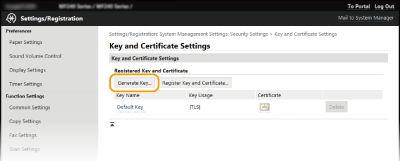

Kode-pare erregistratu bat ezabatzea
Sakatu [Delete] ezabatu nahi duzun kode-parearen eskuinean sakatu [OK].
sakatu [OK].Ezin da kode-pare bat ezabatu unean erabiltzen ari bada; adibidez "[TLS]" edo "[IEEE 802.1X]" bistaratzen ari denean hemen [Key Usage]. Hala bada, desgaitu funtzioa edo ordeztu kode-parea hura ezabatu baino lehen.
5
Hautatu [Network Communication] eta sakatu [OK].
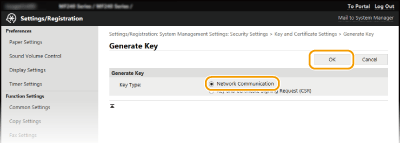
6
Adierazi ezarpenak kode eta ziurtagiriarentzako.
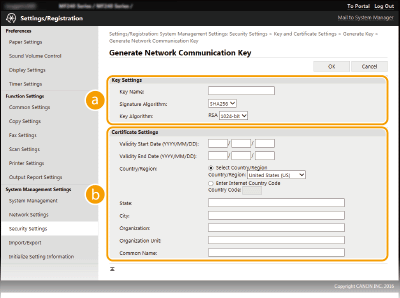
 [Key Settings]
[Key Name]
Sartu 24 karaktere alfanumeriko gehienez kode-pareari izen bat emateko. Ezarri geroago zuretzako zerrenda batean aurkitzeko erraza izango den izen bat.
Sartu 24 karaktere alfanumeriko gehienez kode-pareari izen bat emateko. Ezarri geroago zuretzako zerrenda batean aurkitzeko erraza izango den izen bat.
[Signature Algorithm]
Hautatu sinadura-algoritmoa goitibeherako zerrendan.
Hautatu sinadura-algoritmoa goitibeherako zerrendan.
[Key Algorithm]
RSA kode-pare bat sortzeko erabiltzen da. Hautatu kodearen luzera goitibeherako zerrendan. Zenbat eta handiagoa kodearen luzerarako zenbakia, orduan eta geldoagoa komunikazioa. Hala ere, segurtasuna handiagoa izango da.
RSA kode-pare bat sortzeko erabiltzen da. Hautatu kodearen luzera goitibeherako zerrendan. Zenbat eta handiagoa kodearen luzerarako zenbakia, orduan eta geldoagoa komunikazioa. Hala ere, segurtasuna handiagoa izango da.
|
|
|
|
[512-bit] ezin da hautatu kodearen luzera gisa [SHA384] edo [SHA512] hautatzen bada honentzako [Signature Algorithm].
|
 [Certificate Settings]
[Validity Start Date (YYYY/MM/DD)]
Sartu ziurtagiriaren baliotasunaren hasiera-data 01/01/2000 eta 31/12/2099 tartearen barruan, orden honekin: urtea, hila, eguna.
Sartu ziurtagiriaren baliotasunaren hasiera-data 01/01/2000 eta 31/12/2099 tartearen barruan, orden honekin: urtea, hila, eguna.
[Validity End Date (YYYY/MM/DD)]
Sartu ziurtagiriaren baliotasunaren amaiera-data 01/01/2000 eta 31/12/2099 tartearen barruan, orden honekin: urtea, hila, eguna. Ezin da [Validity Start Date (YYYY/MM/DD)] aurreko datarik ezarri.
Sartu ziurtagiriaren baliotasunaren amaiera-data 01/01/2000 eta 31/12/2099 tartearen barruan, orden honekin: urtea, hila, eguna. Ezin da [Validity Start Date (YYYY/MM/DD)] aurreko datarik ezarri.
[Country/Region]
Sakatu [Select Country/Region] aukera-botoia eta hautatu herrialdea/eskualdea goitibeherako zerrendan. Halaber, [Enter Internet Country Code] aukera-botoia saka dezakezu eta herrialde-kode bat hautatu; adibidez, "US" Estatu Batuen kasuan.
Sakatu [Select Country/Region] aukera-botoia eta hautatu herrialdea/eskualdea goitibeherako zerrendan. Halaber, [Enter Internet Country Code] aukera-botoia saka dezakezu eta herrialde-kode bat hautatu; adibidez, "US" Estatu Batuen kasuan.
[State]/[City]
Sartu 24 karaktere alfanumeriko gehienez kokapenarentzako.
Sartu 24 karaktere alfanumeriko gehienez kokapenarentzako.
[Organization]/[Organization Unit]
Sartu 24 karaktere alfanumeriko gehienez enpresarentzako.
Sartu 24 karaktere alfanumeriko gehienez enpresarentzako.
[Common Name]
Sartu 48 karaktere alfanumeriko gehienez ziurtagiriaren ohiko izenarentzako. "Common Name" askotan "CN" gisa agertzen da.
Sartu 48 karaktere alfanumeriko gehienez ziurtagiriaren ohiko izenarentzako. "Common Name" askotan "CN" gisa agertzen da.
7
Sakatu [OK].
Sare-komunikaziorako kodeak sortzeko prozesuak gutxi gora-behera 10-15 minutu irauten du.
Kode-parea sortu ondoren, automatikoki makinan erregistratzen da.
Kodea eta ziurtagiria sinatzeko eskaera (CSR) sortzea
1
Hasi Remote UI (Urruneko EIa) eta hasi saioa Sistema Kudeatzaile moduan.
Remote UI (Urruneko EIa) abiaraztea
Remote UI (Urruneko EIa) abiaraztea
2
Sakatu [Settings/Registration].
3
Sakatu [Security Settings] [Key and Certificate Settings].
[Key and Certificate Settings].4
Sakatu [Generate Key].
Kode-pare erregistratu bat ezabatzea
Sakatu [Delete] ezabatu nahi duzun kode-parearen eskuinean sakatu [OK].
sakatu [OK].Ezin da kode-pare bat ezabatu unean erabiltzen ari bada; adibidez "[TLS]" edo "[IEEE 802.1X]" bistaratzen ari denean hemen [Key Usage]. Hala bada, desgaitu funtzioa edo ordeztu kode-parea hura ezabatu baino lehen.
5
Hautatu [Key and Certificate Signing Request (CSR)] eta sakatu [OK].

6
Adierazi ezarpenak kode eta ziurtagiriarentzako.
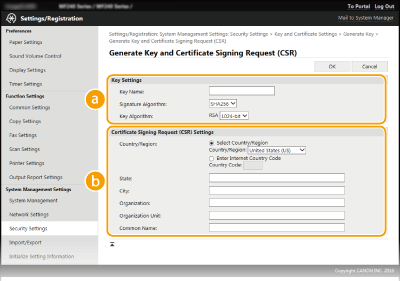 [Key Settings]
[Key Name]
Sartu 24 karaktere alfanumeriko gehienez kode-pareari izen bat emateko. Ezarri geroago zuretzako zerrenda batean aurkitzeko erraza izango den izen bat.
Sartu 24 karaktere alfanumeriko gehienez kode-pareari izen bat emateko. Ezarri geroago zuretzako zerrenda batean aurkitzeko erraza izango den izen bat.
[Signature Algorithm]
Hautatu sinadura-algoritmoa goitibeherako zerrendan.
Hautatu sinadura-algoritmoa goitibeherako zerrendan.
[Key Algorithm]
RSA kode-pare bat sortzeko erabiltzen da. Hautatu kodearen luzera goitibeherako zerrendan. Zenbat eta handiagoa kodearen luzerarako zenbakia, orduan eta geldoagoa komunikazioa. Hala ere, segurtasuna handiagoa izango da.
RSA kode-pare bat sortzeko erabiltzen da. Hautatu kodearen luzera goitibeherako zerrendan. Zenbat eta handiagoa kodearen luzerarako zenbakia, orduan eta geldoagoa komunikazioa. Hala ere, segurtasuna handiagoa izango da.
|
|
|
|
[512-bit] ezin da hautatu kodearen luzera gisa [SHA384] edo [SHA512] hautatzen bada honentzako [Signature Algorithm].
|
[Certificate Signing Request (CSR) Settings][Country/Region]
Sakatu [Select Country/Region] aukera-botoia eta hautatu herrialdea/eskualdea goitibeherako zerrendan. Halaber, [Enter Internet Country Code] aukera-botoia saka dezakezu eta herrialde-kode bat hautatu; adibidez, "US" Estatu Batuen kasuan.
Sakatu [Select Country/Region] aukera-botoia eta hautatu herrialdea/eskualdea goitibeherako zerrendan. Halaber, [Enter Internet Country Code] aukera-botoia saka dezakezu eta herrialde-kode bat hautatu; adibidez, "US" Estatu Batuen kasuan.
[State]/[City]
Sartu 24 karaktere alfanumeriko gehienez kokapenarentzako.
Sartu 24 karaktere alfanumeriko gehienez kokapenarentzako.
[Organization]/[Organization Unit]
Sartu 24 karaktere alfanumeriko gehienez enpresarentzako.
Sartu 24 karaktere alfanumeriko gehienez enpresarentzako.
[Common Name]
Sartu 48 karaktere alfanumeriko gehienez ziurtagiriaren ohiko izenarentzako. "Common Name" askotan "CN" gisa agertzen da.
Sartu 48 karaktere alfanumeriko gehienez ziurtagiriaren ohiko izenarentzako. "Common Name" askotan "CN" gisa agertzen da.
7
Sakatu [OK].
Kodea eta ziurtagiria sinatzeko eskaera prozesuak (CSR) gutxi gora-behera 10-15 minutu irauten du.
8
Sakatu [Store in File].
Fitxategia gordetzeko elkarrizketa-koadro bat agertzen da. Aukeratu fitxategia gordetzeko kokapena eta sakatu [Save].
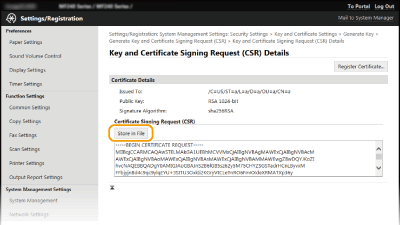
Kodea eta ziurtagiria sinatzeko eskaeraren (CSR) fitxategia ordenagailuan gordetzen da.
9
Erantsi gordetako fitxategia eta bidali eskaera ziurtagiri-agintaritzari.
CA ziurtagiri digitala erregistratzea
Ezin duzu kodea eta ziurtagiria sinatzeko eskaerak (CSR) sortutako kode-parea erabili ziurtagiria erregistratu arte. Ziurtagiri-agintaritzak ziurtagiri digitala zabaldu ondoren, erregistratu ziurtagiria hurrengo prozedurari jarraituz.
1
Hasi Remote UI (Urruneko EIa) eta hasi saioa administratzaile moduan.
Remote UI (Urruneko EIa) abiaraztea
Remote UI (Urruneko EIa) abiaraztea
2
Sakatu [Settings/Registration].
3
Sakatu [Security Settings] [Key and Certificate Settings].
[Key and Certificate Settings].4
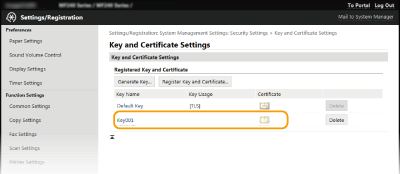
Sakatu [Key Name] edo [Certificate] ziurtagiria erregistratzeko.
5
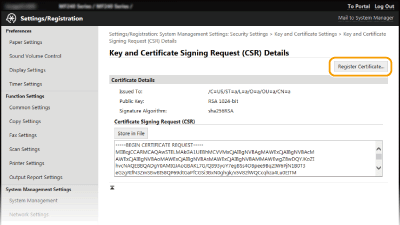
Sakatu [Register Certificate].
6
Sakatu [Browse], zehaztu ziurtagiria sinatzeko eskaeraren fitxategia eta sakatu [Register].
