Kontrolpanel
 MF244dw / MF231
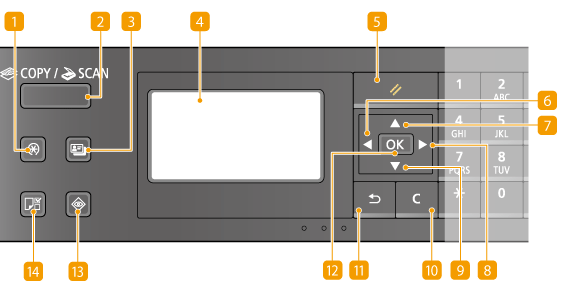
 [Menu]-tasten
Tryk for at starte med at angive mange af maskinindstillingerne som f.eks. <Timerindstillinger> eller <Præferencer>. Liste over menuen Indstilling
 [COPY/SCAN]-tasten
Tryk her for at skifte tilstanden til kopiering eller scanning.
 [Id-kortkopi]-tasten
Tryk for at gå i en tilstand til kopiering af for- og bagsiden af et kørekort eller et andet id-kort over på den samme side i den faktiske størrelse. Kopiering af begge sider af et ID-kort på én side
 Display
Viser betjenings- og statusskærmene for kopiering og andre funktioner samt statussen for maskinen og fejloplysninger. Vis også skærmen, når du skal angive maskinens indstillinger. Display Brug af kontrolpanelet
 [Nulstil]-tasten
Tryk for at annullere indstillingerne og gendanne de indstillinger, der var angivet tidligere.
 [
[ ]-tasten
Når du angiver indstillingerne, skal du trykke for at gå til den forrige skærm.
Når du angiver tekst, skal du trykke for at flytte markøren til venstre.
Tryk for at reducere en værdi, f.eks. scanningstæthed, kopiering osv.
 [
[ ]-tasten
Når du angiver indstillinger, skal du trykke for at vælge et element oven over det element, der er valgt i øjeblikket.
Når du ændrer indstillingsværdier, skal du trykke for at øge en værdi.
 [
[ ]-tasten
Når du angiver indstillingerne, skal du trykke for at gå til den næste skærm.
Når du angiver tekst, skal du trykke for at flytte markøren til højre.
Tryk for at øge en værdi, f.eks. scanningstæthed, kopiering osv.
 [
[ ]-tasten
Når du angiver indstillinger, skal du trykke for at vælge et element neden under det element, der er valgt i øjeblikket.
Når du ændrer indstillingsværdier, skal du trykke for at reducere en værdi.
 [Slet]-tasten
Tryk for at slette de angivne numre og den angivne tekst.
 [Tilbage]-tasten
Tryk for at returnere til det forrige skærmbillede. Hvis du f.eks. trykker på denne tast, når du angiver indstillinger, anvendes indstillingerne ikke, og displayet vender tilbage til den forrige skærm.
 [OK]-tasten
Tryk for at anvende indstillingerne eller de angivne oplysninger.
 [Statusmonitor]-tasten
Tryk for at kontrollere statussen for udskrivning eller kopiering for at få vist maskinens brugshistorik. Du kan også kontrollere maskinens status, f.eks. papirstørrelse og den resterende mængde i tonerpatronerne, eller om der er opstået fejl. Display
 [Papirindstilling]-tasten
Tryk for at vælge det papir, du vil bruge, eller angive det papirformat og den papirtype, der er lagt i papirkilden. Angivelse af papirformat og -type
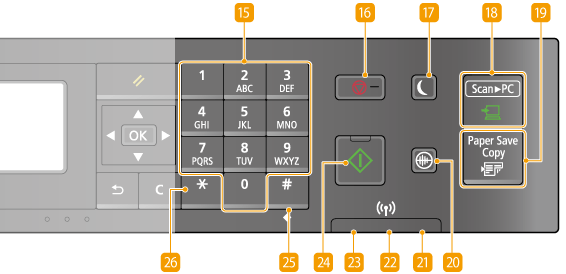
 Taltaster (tasterne [0]-[9])
Tryk for at angive tal og tekst. Indtastning af tekst
 [Stop]-tasten
Tryk for at annullere kopiering, scanning og andre betjeninger.
 [Energisparer]-tasten
Tryk for at sætte maskinen i dvaletilstand. Tasten lyser grøn, når maskinen er i dvaletilstand. Tryk på tasten igen for at afslutte dvaletilstanden. Aktivering af dvaletilstand
 [Scan -> PC]-tasten
Tryk for at sende de scannede dokumenter til den registrerede computer. Scanning ved hjælp af tasten [Scan -> PC]
 [Paper Save Copy]-tasten
Tryk for at sætte maskinen i tilstand for kopi med papirbesparelse til kopiering af flere dokumentsider, som reduceres til et enkelt ark. Brug af tasten [Paper Save Copy] Tasten (MF244dw / MF231)
 [Støjsvag tilstand]-tasten
Tryk for at sætte maskinen i støjsvag tilstand. Når maskinen er i støjsvag tilstand, lyser denne tast grønt. Tryk på tasten igen for at afslutte den støjsvage tilstand. Aktivering af støjsvag tilstand
 [Fejl]-indikatoren
Blinker eller lyser, når der opstår en fejl som f.eks. papirstop.
 Wi-Fi-indikator (MF244dw)
Lyser op, når maskinen sluttes til et trådløst LAN.
 [Behandler/data]-indikatoren
Blinker, når der udføres betjeninger som f.eks. afsendelse eller udskrivning. Lyser, når dokumenter venter på at blive behandlet.
 [Start]-tasten
Tryk for at scanne eller kopiere dokumenter.
 [#]-tasten
Tryk for at angive symboler som f.eks. "@" eller "/".
 [*]-tasten
Tryk for at skifte den type tekst, der er angivet.
 MF232w

[Menu]-tasten
Tryk for at starte med at angive mange af maskinindstillingerne som f.eks. <Timerindstillinger> eller <Præferencer>. Liste over menuen Indstilling
[COPY/SCAN]-tasten
Tryk her for at skifte tilstanden til kopiering eller scanning.
[Id-kortkopi]-tasten
Tryk for at gå i en tilstand til kopiering af for- og bagsiden af et kørekort eller et andet id-kort over på den samme side i den faktiske størrelse. Kopiering af begge sider af et ID-kort på én side
Display
Viser betjenings- og statusskærmene for kopiering og andre funktioner samt statussen for maskinen og fejloplysninger. Vis også skærmen, når du skal angive maskinens indstillinger. Display Brug af kontrolpanelet
[Nulstil]-tasten
Tryk for at annullere indstillingerne og gendanne de indstillinger, der var angivet tidligere.
[]-tasten
Når du angiver indstillingerne, skal du trykke for at gå til den forrige skærm.
Når du angiver tekst, skal du trykke for at flytte markøren til venstre.
Tryk for at reducere en værdi, f.eks. scanningstæthed, kopiering osv.
[]-tasten
Når du angiver indstillinger, skal du trykke for at vælge et element oven over det element, der er valgt i øjeblikket.
Når du ændrer indstillingsværdier, skal du trykke for at øge en værdi.
[]-tasten
Når du angiver indstillingerne, skal du trykke for at gå til den næste skærm.
Når du angiver tekst, skal du trykke for at flytte markøren til højre.
Tryk for at øge en værdi, f.eks. scanningstæthed, kopiering osv.
[]-tasten
Når du angiver indstillinger, skal du trykke for at vælge et element neden under det element, der er valgt i øjeblikket.
Når du ændrer indstillingsværdier, skal du trykke for at reducere en værdi.
[Slet]-tasten
Tryk for at slette de angivne numre og den angivne tekst.
[Tilbage]-tasten
Tryk for at returnere til det forrige skærmbillede. Hvis du f.eks. trykker på denne tast, når du angiver indstillinger, anvendes indstillingerne ikke, og displayet vender tilbage til den forrige skærm.
[OK]-tasten
Tryk for at anvende indstillingerne eller de angivne oplysninger.
[Statusmonitor]-tasten
Tryk for at kontrollere statussen for udskrivning eller kopiering for at få vist maskinens brugshistorik. Du kan også kontrollere maskinens status, f.eks. papirstørrelse og den resterende mængde i tonerpatronerne, eller om der er opstået fejl. Display
[Papirindstilling]-tasten
Tryk for at vælge det papir, du vil bruge, eller angive det papirformat og den papirtype, der er lagt i papirkilden. Angivelse af papirformat og -type
Taltaster (tasterne [0]-[9])
Tryk for at angive tal og tekst. Indtastning af tekst
[Stop]-tasten
Tryk for at annullere kopiering, scanning og andre betjeninger.
[Energisparer]-tasten
Tryk for at sætte maskinen i dvaletilstand. Tasten lyser grøn, når maskinen er i dvaletilstand. Tryk på tasten igen for at afslutte dvaletilstanden. Aktivering af dvaletilstand
[Scan -> PC1]/[Scan -> PC2]-tasten
Tryk på denne tast for at sende de indscannede dokumenter til den computer, der er registreret for hver tast. Scanning ved hjælp af tasten [Scan -> PC]
[Støjsvag tilstand]-tasten
Tryk for at sætte maskinen i støjsvag tilstand. Når maskinen er i støjsvag tilstand, lyser denne tast grønt. Tryk på tasten igen for at afslutte den støjsvage tilstand. Aktivering af støjsvag tilstand
[Fejl]-indikatoren
Blinker eller lyser, når der opstår en fejl som f.eks. papirstop.
Wi-Fi-indikatoren
Lyser op, når maskinen sluttes til et trådløst LAN.
[Behandler/data]-indikatoren
Blinker, når der udføres betjeninger som f.eks. afsendelse eller udskrivning. Lyser, når dokumenter venter på at blive behandlet.
[Start]-tasten
Tryk for at scanne eller kopiere dokumenter.
[#]-tasten
Tryk for at angive symboler som f.eks. "@" eller "/".
[*]-tasten
Tryk for at skifte den type tekst, der er angivet.