
Konfigurere utskriftsprotokoller og WSD-funksjoner
Konfigurer protokollene som brukes til å skrive ut dokumenter fra en datamaskin på et nettverk. Protokollene som støttes av maskinen, inkluderer LPD, RAW og WSD (Web Services on Devices).
|
|
|
Hvis du vil endre portnumrene for protokollen, kan du se Endre portnumre (MF244dw / MF232w).
|
1
Start Fjernkontroll, og logg på i systemstyrermodus. Starte Fjernkontroll
2
Klikk på [Innstillinger/lagring].
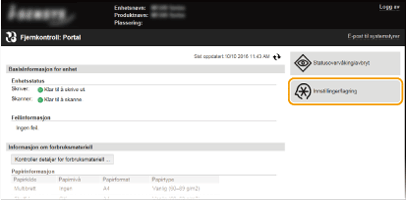
3
Klikk på [Nettverksinnstillinger]  [TCP/IP-innstillinger].
[TCP/IP-innstillinger].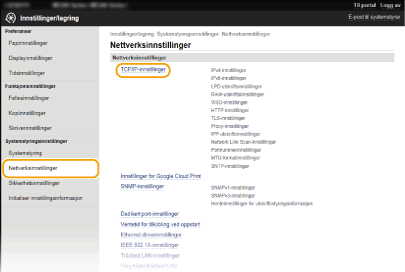
4
Konfigurer utskriftsprotokoller.
 Konfigurere LPD eller RAW
|
1
|
Klikk på [Rediger] i [LPD-utskriftsinnstillinger] eller [RAW-utskriftsinnstillinger].
 |
|
2
|
Konfigurer innstillingene etter behov.
 [Bruk LPD-utskrift]
Merk av i boksen for å skrive ut via LPD. Når du ikke bruker LPD-utskrift, fjerner du merket i boksen. [Bruk RAW-utskrift]
Merk av i boksen for å skrive ut via RAW. Når du ikke bruker RAW-utskrift, fjerner du merket i boksen. |
|
3
|
Klikk på [OK].
|
Konfigurere WSD
|
1
|
Klikk på [Rediger] i [WSD-innstillinger].
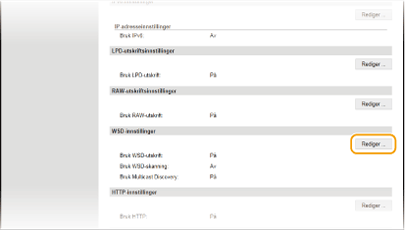 |
|
2
|
Konfigurer innstillingene etter behov.
 [Bruk WSD-utskrift]
Merk av i boksen for å skrive ut via WSD. Når du ikke bruker WSD-utskrift, fjerner du merket i boksen. [Bruk WSD-lesing]
Merk av i boksen for å hente informasjon om maskinen fra en datamaskin via WSD. Det er merket av i boksen automatisk når det også er merket av for [Bruk WSD-utskrift]. [Bruk WSD-skanning]
WSD-skanning er tilgjengelig for Windows Vista/7/8/10, og du kan bruke dette til å skanne dokumenter til en datamaskin uten å installere skannerdriveren. Merk av i boksen for å skanne dokumenter via WSD. Når du ikke bruker WSD-skanning, fjerner du merket i boksen. [Bruk datamaskinskanning]
Merk av i boksen for å bruke WSD-skanning ved å betjene maskinen via betjeningspanelet. Denne avmerkingsboksen kan bare merkes av når det også er merket av for [Bruk WSD-skanning]. Du skanner ved å trykke på  (COPY/SCAN) og angi en WSD-tilkoblet datamaskin som en skannemottaker (Skanne fra maskinen). (COPY/SCAN) og angi en WSD-tilkoblet datamaskin som en skannemottaker (Skanne fra maskinen).[Bruk Multicast Discovery]
Merk av i boksen for å angi at maskinen skal svare på meldinger om multikastoppdaging. Hvis merket er fjernet, blir maskinen værende i dvalemodus selv når meldinger om multikastoppdaging ligger ute på nettverket. |
|
3
|
Klikk på [OK].
|
|
|
Bruke betjeningspaneletDu kan også få tilgang til LPD-, RAW- og WSD-innstillinger fra skjermbildet <Meny>.
Konfigurere WSD-nettverksenheter på Windows Vista/7/8/10WSD-skriveren og -skanneren kan legges til fra skrivermappen. Åpne skrivermappen (Vise skrivermappen)
klikk på [Legg til en enhet] eller [Legg til en skriver], og følg instruksjonen på skjermen. Hvis du vil ha mer informasjon om hvordan du installerer MF-drivere for WSD-nettverksskriveren, kan du se MF Driver Installation Guide (Installasjonsguide for MF-driver). |