Использование AirPrint
Можно выполнять печать и сканирование без использования драйверов, отправив данные для печати на устройства Apple.

|
Параметры AirPrint
|
|
Функции AirPrint
|
|
Устранение неполадок
|
Настройка параметров AirPrint
Можно зарегистрировать информацию, использующуюся для идентификации аппарата, например, имя аппарата и место его установки. Можно также отключить функцию AirPrint на аппарате. Для изменения этих параметров используйте Удаленный ИП.
1
Запустите Удаленный ИП и войдите в систему в режиме администратора системы. Запуск Удаленного ИП
2
Щелкните [Настройки/Регистрация].
Для мобильных устройств iPad, iPhone или iPod touch под «щелкнуть/нажать» подразумевается «коснуться».

3
Щелкните [Настройки сети]  [Настройки AirPrint].
[Настройки AirPrint].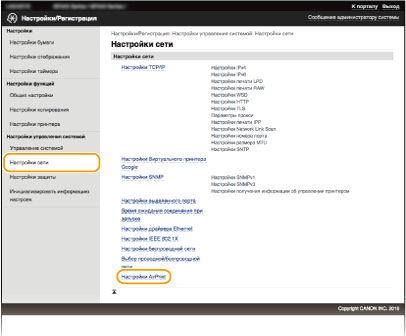
4
Щелкните [Изменить].

5
Укажите необходимые параметры и нажмите [OK].
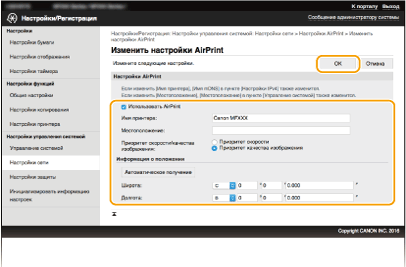
[Использовать AirPrint]
Установите этот флажок, чтобы активировать AirPrint. Чтобы отключить AirPrint, снимите флажок.
Установите этот флажок, чтобы активировать AirPrint. Чтобы отключить AirPrint, снимите флажок.
[Имя принтера]/[Местоположение]/[Приоритет скорости/качества изображения]/[Широта]/[Долгота]
Введите имя и информацию о месте установки, чтобы этот аппарат было проще идентифицировать при работе с устройством Apple. Эта информация особенно полезна при наличии нескольких принтеров с функцией AirPrint. Выберите также, отдавать ли приоритет скорости печати или качеству печати.
Введите имя и информацию о месте установки, чтобы этот аппарат было проще идентифицировать при работе с устройством Apple. Эта информация особенно полезна при наличии нескольких принтеров с функцией AirPrint. Выберите также, отдавать ли приоритет скорости печати или качеству печати.

Если установлен флажок [Использовать AirPrint]
Автоматически устанавливается значение <Вкл.> для указанных далее элементов.
<Настройки mDNS> для IPv4 и IPv6 Настройка DNS
<Использовать HTTP> Отключение соединения HTTP
[Использовать печать IPP] в [Настройки печати IPP] Изменение настройки функций, доступных с помощью AirPrint
<Использовать Network Link Scan> Изменение настройки функций, доступных с помощью AirPrint
Если изменяется [Имя принтера]
В случае изменения однажды заданного параметра [Имя принтера] может не получиться выполнение печати с компьютера Mac, который прежде успешно использовался для печати. Это происходит по той причине, что <Имя mDNS> (Настройка DNS) IPv4 также автоматически изменяется. В этом случае необходимо повторно добавить аппарат к Mac.
Изменение настройки функций, доступных с помощью AirPrint
Если требуется отключить функции, которые не будут использоваться с AirPrint, или зашифровать связь, задайте требуемую настройку с помощью панели управления или Удаленного ИП.
Изменение параметров печати
Для печати с помощью AirPrint используется протокол IPP.
|
Включение и выключение функции
Можно указать, нужно ли выполнять печать с помощью AirPrint. Заводское значение по умолчанию — [Вкл.].
Подключитесь к Удаленному ИП в режиме администратора системы (Запуск Удаленного ИП)
[Настройки/Регистрация] [Настройки сети] [Настройки TCP/IP] [Настройки печати IPP] [Изменить] Уберите или установите флажок [Использовать печать IPP] [OK] |
|
Изменение настройки TLS
Можно указать, выполнять ли шифрование связи по протоколу TLS при выполнении печати с помощью AirPrint. Заводское значение по умолчанию — [Вкл.].
Если аппарат подключен к компьютеру Mac по USB, задайте для параметра [Использовать TLS] значение [Выкл.].
Подключитесь к Удаленному ИП в режиме администратора системы (Запуск Удаленного ИП)
[Настройки/Регистрация] [Настройки сети] [Настройки TCP/IP] [Настройки печати IPP] [Изменить] Уберите или установите флажок [Использовать TLS] [OK] |
Изменение настроек сканирования
Для сканирования при помощи AirPrint используется приложение Network Link Scan.
|
Включение и выключение функции
Можно включать и отключать функцию сканирования, доступную с помощью AirPrint. Заводское значение по умолчанию — <Вкл.>.
 <Настройки сети> <Настройки сети>  <Настройки TCP/IP> <Настройки Network Link Scan> <Использовать Network Link Scan> Выберите <Выкл.> или <Вкл.> <Настройки TCP/IP> <Настройки Network Link Scan> <Использовать Network Link Scan> Выберите <Выкл.> или <Вкл.> |
|
Изменение настройки TLS
Можно задать, выполнять ли шифрование связи по протоколу TLS при сканировании с помощью AirPrint. Заводское значение по умолчанию — [Вкл.].
Если аппарат подключен к компьютеру Mac по USB, задайте для параметра [Использовать TLS] значение [Выкл.].
Подключитесь к Удаленному ИП в режиме администратора системы (Запуск Удаленного ИП)
[Настройки/Регистрация] [Настройки сети] [Настройки TCP/IP] [Настройки Network Link Scan] [Изменить] Уберите или установите флажок [Использовать TLS] [OK] |
Отображение экрана для AirPrint
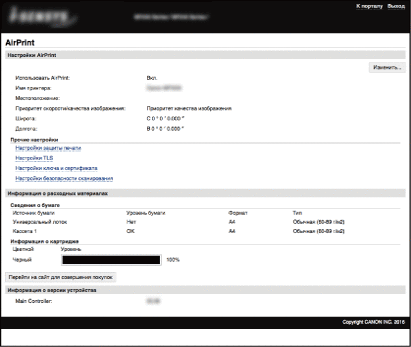
Можно отобразить экран AirPrint, с помощью которого можно не только получить доступ к параметрам AirPrint, но и просматривать информацию о расходных материалах, например бумаге и картридже с тонером. Кроме того, можно настраивать параметры функций безопасности (Включение функции шифрованной связи TLS для Удаленного ИП).
1
Щелкните [Системные настройки] на док-панели рабочего стола [Принтеры и сканеры].
[Принтеры и сканеры].2
Выберите этот аппарат и щелкните [Параметры и расходные материалы].
3
Щелкните [Показать веб-страницу принтера].
4
Подключитесь к Удаленному ИП.
Для изменения настроек AirPrint войдите в систему в режиме администратора системы.
Отображается экран для AirPrint.
Товарные знаки
Apple, Bonjour, iPad, iPhone, iPod touch, Mac, Mac OS, OS X и Safari являются зарегистрированными товарными знаками корпорации Apple Inc., зарегистрированной в США и других странах. AirPrint и логотип AirPrint являются товарными знаками компании Apple.