Печать с помощью AirPrint
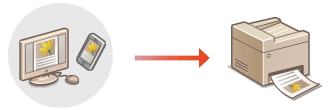
Для печати электронных сообщений, фотографий, веб-страниц и других документов не всегда требуется компьютер. AirPrint обеспечивает возможность печати непосредственно с таких устройств Apple, как iPad, iPhone и iPod touch.
Требования к системе
Для выполнения печати с помощью AirPrint необходим один из указанных ниже устройств Apple.
iPad (все модели)
iPhone (3GS или более поздние)
iPod touch (3-го поколения или более поздние)
Mac (Mac OS X 10.7 или более поздняя версия)*
|
|
* OS X 10.9 или более поздняя версия при использовании USB-соединения.
|
|
|
Сетевое окружение
Необходимо одно из указанных ниже сетевых окружений.
Устройство Apple и аппарат подключены к одной локальной сети.
Устройство Apple и аппарат подключены методом прямого соединения.
Компьютер Mac и аппарат подключены через USB.
 |
|
Для печати необходимо задать для параметра [Использовать печать IPP] значение [Вкл.]. Изменение настройки функций, доступных с помощью AirPrint
|
Печать с iPad, iPhone или iPod touch
1
Убедитесь, что аппарат включен и подключен к вашему устройству Apple.
Информацию о том, как в этом убедиться, см. в разделе Начало работы. Руководства, входящие в комплект поставки устройства
Как убедиться в том, что между устройством Apple и аппаратом установлено прямое соединение, см. в разделе Прямое соединение (режим точки доступа).
2
В приложении на устройстве Apple коснитесь  , чтобы отобразились параметры меню.
, чтобы отобразились параметры меню.3
В раскрывающемся списке нажмите [Печать].
4
Выберите аппарат в списке [Принтер] из пункта [Парам. принтера].
Отобразятся принтеры, подключенные к сети. На этом этапе выберите данный аппарат.

[Параметры принтера] не отображаются в приложениях без поддержки AirPrint. Печать с использованием таких приложений недоступна.
5
При необходимости укажите параметры печати.

Доступные настройки и форматы бумаги зависят от используемого приложения.
Настройку полутонов для файлов изображений можно задать с помощью панели управления. Полутона моб. печати
6
Коснитесь [Печать].
Начнется печать.
Проверка состояния печати
Во время печати дважды нажмите кнопку «Главный» (Home) на устройстве Apple  коснитесь элемента [Печать].
коснитесь элемента [Печать].Печать с компьютера Mac
1
Убедитесь, что аппарат включен и подключен к вашему компьютеру Mac.
Информацию о том, как в этом убедиться, см. в разделе Начало работы. Руководства, входящие в комплект поставки устройства
2
Добавьте аппарат на компьютере Mac в разделе [Системные настройки] [Принтеры и сканеры].
[Принтеры и сканеры].В этой операции нет необходимости, если регистрация уже была выполнена ранее для другой операции.
3
Откройте документ с помощью приложения, чтобы отобразить диалоговое окно печати.
Отображение диалогового окна печати варьируется для различных приложений. Дополнительные сведения см. в руководстве по работе с используемым приложением.
4
Выберите аппарат в диалоговом окне печати.
Отобразятся принтеры, подключенные к Mac. На этом этапе выберите данный аппарат.
5
При необходимости укажите параметры печати.
Доступные настройки и форматы бумаги зависят от используемого приложения.
Настройку полутонов для файлов изображений можно задать с помощью панели управления. Полутона моб. печати
6
Щелкните [Печать].
Начнется печать.