لوحة التشغيل
 MF244dw / MF231
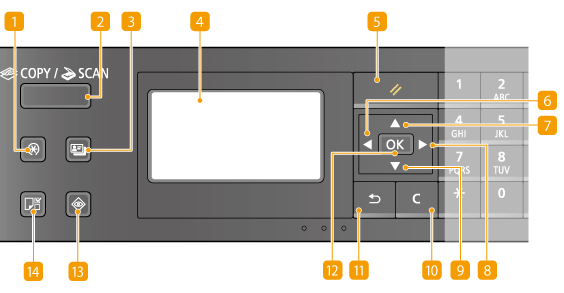
 المفتاح [القائمة]
اضغط لبدء تحديد العديد من الإعدادات للجهاز، مثل <إعدادات الموقت> أو <التفضيلات>. إعداد قائمة القوائم
 المفتاح [COPY/SCAN]
اضغط للتبديل بين وضع النسخ والمسح الضوئي.
 المفتاح [نسخ بطاقة الهوية]
اضغط للدخول في وضع لنسخ الجانبين الأمامي والخلفي لرخصة قيادة أو بطاقة هوية أخرى على نفس الجانب من صفحة ما بالحجم الفعلي. النسخ على كلا الجانبين لبطاقة هوية على صفحة واحدة
 الشاشة
يعرض شاشات العمليات والحالة للنسخ والوظائف الأخرى، بالإضافة إلى حالة الجهاز ومعلومات الخطأ. أيضًا، عرض الشاشة عند تحديد الإعدادات الخاصة بالجهاز. الشاشة استخدام لوحة التشغيل
 المفتاح [إعادة تعيين]
اضغط لإلغاء الإعدادات واستعادة الإعدادات التي تم تحديدها مسبقًا.
 المفتاح [
 ]
]
عند تحديد الإعداد، اضغط على للعودة إلى الشاشة السابقة.
عند إدخال النص، اضغط لتحريك المؤشر إلى اليسار.
اضغط لتقليل قيمة الإعداد كمثل كثافة المسح الضوئي، والنسخ وما إلى ذلك.
 المفتاح [
 ]
]
عند تحديد الإعدادات، اضغط لتحديد العنصر الأعلى من العنصر المحدد.
عند تغيير قيم إعداد، اضغط لزيادة القيمة.
 المفتاح [
 ]
]
عند تحديد الإعداد، اضغط للانتقال إلى الشاشة التالية.
عند إدخال النص، اضغط لتحريك المؤشر إلى اليمين.
اضغط لزيادة قيمة الإعداد كمثل كثافة المسح الضوئي، والنسخ وما إلى ذلك.
 المفتاح [
 ]
]
عند تحديد الإعدادات، اضغط لتحديد العنصر الأقل من العنصر المحدد.
عند تغيير قيم إعداد، اضغط لتقليل القيمة.
 المفتاح [مسح]
اضغط لحذف الأرقام والنصوص التي تم إدخالها.
 المفتاح [رجوع]
اضغط للعودة إلى الشاشة السابقة. إذا ضغطت على هذا المفتاح عند تحديد الإعدادات، على سبيل المثال، فلن يتم تطبيق الإعدادات وستعود الشاشة إلى الشاشة السابقة.
 المفتاح [OK]
اضغط لتطبيق الإعدادات أو التفاصيل المحددة.
 المفتاح [مراقب الحالة]
اضغط للتحقق من حالة الطباعة أو النسخ لعرض تاريخ الاستخدام. ويُمكنك أيضًا التحقق من حالة الجهاز، مثل حجم الورق وكمية الحبر المتبقية في الخراطيش، أو ما إذا حدثت أية أخطاء. الشاشة
 المفتاح [إعداد الورق]
اضغط لتحديد الورق الذي تريد استخدامه، أو لضبط حجم الورق المحمل في مصدر الورق ونوعه. تحديد حجم الورق ونوعه
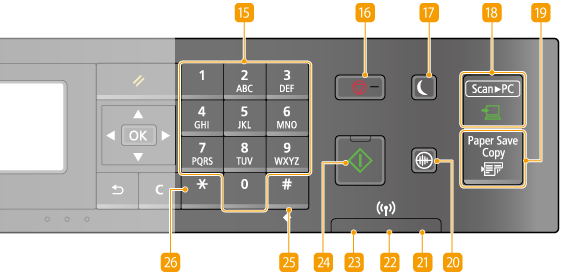
 المفاتيح الرقمية (المفاتيح من [0]-[9])
اضغط لإدخال الأرقام والنصوص. إدخال نص
 المفتاح [إيقاف]
اضغط لإلغاء النسخ والمسح الضوئي والعمليات الأخرى.
 المفتاح [موفر للطاقة]
اضغط لوضع الجهاز في وضع السكون. يضيء المفتاح باللون الأخضر عندما يكون الجهاز في وضع السكون. اضغط على المفتاح مرة أخرى لإنهاء وضع السكون. الدخول في وضع السكون
 المفتاح [Scan -> PC]
اضغط لإرسال المستندات التي تم مسحها ضوئيًا إلى الكمبيوتر المسجل. المسح الضوئي باستخدام مفتاح [Scan -> PC]
 المفتاح [Paper Save Copy]
اضغط لإدخال الجهاز في وضع توفير الورق عند النسخ لنسخ مستندات متعددة بحجم مصغر على ورقة واحدة. باستخدام المفتاح [Paper Save Copy] (MF244dw / MF231)
 المفتاح [الوضع الصامت]
اضغط لوضع الجهاز في وضع التشغيل الهادئ. ويضيء هذا المفتاح باللون الأخضر عندما يكون الجهاز في وضع التشغيل الهادئ. اضغط على المفتاح مرة أخرى لإنهاء وضع التشغيل الهادئ. الدخول في وضع التشغيل الهادئ
 مؤشر [خطأ]
يومض أو يضيء عند حدوث خطأ مثل حدوث انحشار للورق.
 مؤشر Wi-Fi (MF244dw)
يضيء عند توصيل الجهاز بشبكة LAN لاسلكية.
 مؤشر [معالجة/البيانات]
يومض أثناء تنفيذ عمليات مثل الإرسال أو الطباعة. ويضيء عندما تكون هناك مستندات في انتظار المعالجة.
 المفتاح [بدء]
اضغط لمسح المستندات ضوئيًا أو نسخها.
 المفتاح [#]
اضغط لإدخال رموز مثل "@" أو "/".
 المفتاح [*]
اضغط لتبديل نوع النص الذي تم إدخاله.
 MF232w
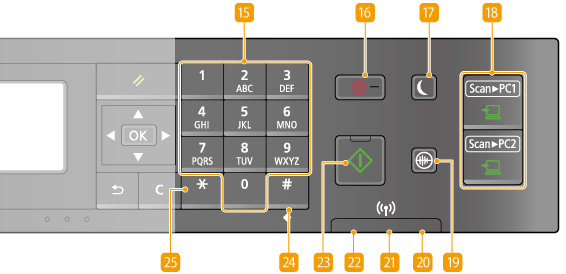
المفتاح [القائمة]
اضغط لبدء تحديد العديد من الإعدادات للجهاز، مثل <إعدادات الموقت> أو <التفضيلات>. إعداد قائمة القوائم
المفتاح [COPY/SCAN]
اضغط للتبديل بين وضع النسخ والمسح الضوئي.
المفتاح [نسخ بطاقة الهوية]
اضغط للدخول في وضع لنسخ الجانبين الأمامي والخلفي لرخصة قيادة أو بطاقة هوية أخرى على نفس الجانب من صفحة ما بالحجم الفعلي. النسخ على كلا الجانبين لبطاقة هوية على صفحة واحدة
الشاشة
يعرض شاشات العمليات والحالة للنسخ والوظائف الأخرى، بالإضافة إلى حالة الجهاز ومعلومات الخطأ. أيضًا، عرض الشاشة عند تحديد الإعدادات الخاصة بالجهاز. الشاشة استخدام لوحة التشغيل
المفتاح [إعادة تعيين]
اضغط لإلغاء الإعدادات واستعادة الإعدادات التي تم تحديدها مسبقًا.
المفتاح []
عند تحديد الإعداد، اضغط على للعودة إلى الشاشة السابقة.
عند إدخال النص، اضغط لتحريك المؤشر إلى اليسار.
اضغط لتقليل قيمة الإعداد كمثل كثافة المسح الضوئي، والنسخ وما إلى ذلك.
المفتاح []
عند تحديد الإعدادات، اضغط لتحديد العنصر الأعلى من العنصر المحدد.
عند تغيير قيم إعداد، اضغط لزيادة القيمة.
المفتاح []
عند تحديد الإعداد، اضغط للانتقال إلى الشاشة التالية.
عند إدخال النص، اضغط لتحريك المؤشر إلى اليمين.
اضغط لزيادة قيمة الإعداد كمثل كثافة المسح الضوئي، والنسخ وما إلى ذلك.
المفتاح []
عند تحديد الإعدادات، اضغط لتحديد العنصر الأقل من العنصر المحدد.
عند تغيير قيم إعداد، اضغط لتقليل القيمة.
المفتاح [مسح]
اضغط لحذف الأرقام والنصوص التي تم إدخالها.
المفتاح [رجوع]
اضغط للعودة إلى الشاشة السابقة. إذا ضغطت على هذا المفتاح عند تحديد الإعدادات، على سبيل المثال، فلن يتم تطبيق الإعدادات وستعود الشاشة إلى الشاشة السابقة.
المفتاح [OK]
اضغط لتطبيق الإعدادات أو التفاصيل المحددة.
المفتاح [مراقب الحالة]
اضغط للتحقق من حالة الطباعة أو النسخ لعرض تاريخ الاستخدام. ويُمكنك أيضًا التحقق من حالة الجهاز، مثل حجم الورق وكمية الحبر المتبقية في الخراطيش، أو ما إذا حدثت أية أخطاء. الشاشة
المفتاح [إعداد الورق]
اضغط لتحديد الورق الذي تريد استخدامه، أو لضبط حجم الورق المحمل في مصدر الورق ونوعه. تحديد حجم الورق ونوعه
المفاتيح الرقمية (المفاتيح من [0]-[9])
اضغط لإدخال الأرقام والنصوص. إدخال نص
المفتاح [إيقاف]
اضغط لإلغاء النسخ والمسح الضوئي والعمليات الأخرى.
المفتاح [موفر للطاقة]
اضغط لوضع الجهاز في وضع السكون. يضيء المفتاح باللون الأخضر عندما يكون الجهاز في وضع السكون. اضغط على المفتاح مرة أخرى لإنهاء وضع السكون. الدخول في وضع السكون
المفتاح [Scan -> PC1]/[Scan -> PC2]
اضغط لإرسال المستندات التي تم مسحها إلى الكمبيوتر المسجل لكل مفتاح. المسح الضوئي باستخدام مفتاح [Scan -> PC]
المفتاح [الوضع الصامت]
اضغط لوضع الجهاز في وضع التشغيل الهادئ. ويضيء هذا المفتاح باللون الأخضر عندما يكون الجهاز في وضع التشغيل الهادئ. اضغط على المفتاح مرة أخرى لإنهاء وضع التشغيل الهادئ. الدخول في وضع التشغيل الهادئ
مؤشر [خطأ]
يومض أو يضيء عند حدوث خطأ مثل حدوث انحشار للورق.
مؤشر Wi-Fi
يضيء عند توصيل الجهاز بشبكة LAN لاسلكية.
مؤشر [معالجة/البيانات]
يومض أثناء تنفيذ عمليات مثل الإرسال أو الطباعة. ويضيء عندما تكون هناك مستندات في انتظار المعالجة.
المفتاح [بدء]
اضغط لمسح المستندات ضوئيًا أو نسخها.
المفتاح [#]
اضغط لإدخال رموز مثل "@" أو "/".
المفتاح [*]
اضغط لتبديل نوع النص الذي تم إدخاله.