
Problemen met installatie/instellingen
Zie ook Veelvoorkomende problemen.
|
|
Pictogrammen in de beschrijving Probleem met de draadloze LAN-verbinding Probleem met de draadloze LAN-verbinding Probleem met de bekabelde LAN-verbinding Probleem met de bekabelde LAN-verbinding Probleem met de USB-verbinding Probleem met de USB-verbinding |
 De machine kan niet tegelijkertijd via een draadloos LAN, een bekabeld LAN en een USB-kabel met een computer worden verbonden.


Het is niet mogelijk om de drie verschillende verbindingstypen tegelijkertijd te gebruiken. Het volgende kan tegelijkertijd worden gebruikt: een USB-kabel en een draadloos LAN, of een USB-kabel en een bedraad LAN.
De UI op afstand wordt niet weergegeven.
Zijn <Gebruik HTTP> en <Externe UI gebruiken> ingesteld op <Aan>?
Als het apparaat is verbonden met een bekabeld LAN, controleert u of de kabel goed is aangesloten en of het IP-adres juist is ingesteld. Start de UI op afstand vervolgens opnieuw.
Raadpleeg 'Aan de slag' Meegeleverde documentatie of Netwerkinstellingen weergeven voor instructies.
Als het apparaat is verbonden met een draadloos LAN, controleert u of de instellingen goed zijn opgegeven en start u de UI op afstand opnieuw.
Raadpleeg voor instructies 'Aan de slag' Meegeleverde documentatie of Verbinding maken met een draadloos LAN.
Er kan geen verbinding met het netwerk worden gemaakt.
Het IP-adres is mogelijk niet goed ingesteld. Stel het IP-adres opnieuw in.
Als u het apparaat op een computer aansluit via een draadloze LAN, controleert u of het apparaat correct is geïnstalleerd en klaar is voor verbinding met het netwerk.
U weet niet zeker welk IP-adres is ingesteld.
U kunt niet afwisselend de verbindingsmethode bekabeld LAN en draadloos LAN gebruiken.
Hebt u op het bedieningspaneel van het apparaat ook gekozen voor Bekabeld LAN of Draadloos LAN? Dat is noodzakelijk om het apparaat te laten overschakelen naar uw selectie.
U kunt een fax niet verzenden of ontvangen via een glasvezelverbinding.
Het apparaat is bedoeld voor gebruik met analoge lijnen. Als u een glasvezelverbinding of IP-telefoonlijn gebruikt, werkt het apparaat mogelijk niet juist, afhankelijk van de omgeving of aangesloten apparaten. Neem in dat geval contact op met de provider van de glasvezelverbinding of IP-telefoon.
U weet niet zeker welke SSID of netwerksleutel van de draadloze router moet worden aangesloten. De SSID wordt niet weergegeven op het scherm.
Kijk of de SSID wordt vermeld op de draadloze router zelf of op de verpakking.
Controleer de SSID of de netwerksleutel van de draadloze LAN-router met behulp van Canon MF/LBP-assistent draadloze verbinding instellen.
De SSID van de draadloze router die moet worden aangesloten, wordt niet weergegeven in de lijst met toegangspunten.
Controleer of de SSID juist is.
Als de SSID van de draadloze router verborgen is (met behulp van een stealth-modus*), stelt u de SSID zo in dat deze zichtbaar is op de draadloze router.
|
|
* Een modus die de automatische SSID-detectie van andere apparaten uitschakelt.
|
Controleer of het apparaat goed is geïnstalleerd en klaar is voor verbinding met het netwerk.
De naam van de printerpoort wordt niet weergegeven bij [Print to the following port(s)] (Afdrukken naar de volgende poort(en)).
Controleer of het juiste printerstuurprogramma op uw computer is geïnstalleerd. Verwijder het MF-stuurprogramma wanneer u naar een bedraad LAN overschakelt via de andere methode (USB-verbinding). Installeer het MF-stuurprogramma opnieuw zodra de verwijdering is voltooid.
Installatiehandleiding MF-stuurprogramma
Canon-faxstuurprogrammagids
Controleer de printermap om na te gaan of de afdrukbestemming van de computer is ingesteld op de machine.
De machine belt in naar een niet-bedoelde bestemming (als er een inbelrouter is aangesloten op het netwerk).
Als een inbelrouter geen broadcast-pakketten hoeft door te geven, stelt u de router zo in dat deze pakketten niet worden doorgegeven. Als de inbelrouter broadcast-pakketten moet doorgeven, controleert u of de instellingen juist zijn.
Als er een DNS-server is opgesteld in een extern netwerk, stelt u het IP-adres in voor de verbinding en niet de hostnaam, zelfs niet als er verbinding wordt gemaakt met de apparaten die deel uitmaken van het netwerk waarop het apparaat is aangesloten.
Als er een DNS-server is opgesteld in een netwerk waarvan het apparaat deel uitmaakt en de gegevens van de apparaten die zijn verbonden met een extern netwerk zijn geregistreerd op de DNS-server, controleert u of de instellingen juist zijn.
Ik kan de software niet installeren.
Wanneer u zich in een IPv6-omgeving bevindt, verschijnt het instelscherm van de cd-rom mogelijk niet en kunt u de MF-stuurprogramma's niet installeren.
* U kunt de scanfunctie mogelijk niet via een IPv6-verbinding gebruiken.
Volg de instructies op het scherm op de software te installeren. Als er een fout optreedt tijdens de installatie, verwijdert u de software, start u de computer opnieuw op en installeert u de software opnieuw.
Installatiehandleiding MF-stuurprogramma
Canon-faxstuurprogrammagids
Sluit alle actieve toepassingen en installeer de software opnieuw.
De map [Canon] verdwijnt niet uit het menu [Start] nadat de software is verwijderd.
Verwijder eerst de MF Toolbox voordat u de MF-stuurprogramma's verwijdert. Als u eerst de MF-stuurprogramma's verwijdert, blijft de map [Canon] staan nadat de MF Toolbox is verwijderd. Volg de stappen in onderstaande procedure voordat u de map verwijdert.
Voor Windows Vista
Klik met de rechtermuisknop op het menu [Start] en selecteer [Explore All Users] (Alle gebruikers verkennen). Verwijder uit [Programs] (Programma's) in het menu [Start] de map [Canon].
Voor Windows 7/8
Verwijder de map [Canon] in [All Programs] (Alle programma's) onder het menu [Start].
Ik kan de software niet gebruiken nadat ik een upgrade van het Windows-besturingssysteem heb uitgevoerd.
Verwijder de software voor deze machine voordat u een upgrade van het besturingssysteem op uw computer uitvoert. Zodra de upgrade is voltooid, installeert u de software opnieuw.
Installatiehandleiding MF-stuurprogramma
Wanneer de machine geen verbinding kan maken met draadloos LAN
 |
|
 |
|
Controleer de status van uw computer.
Zijn de instellingen van de computer en de draadloze router voltooid?
Zijn de kabels van de draadloze router (inclusief het netsnoer en de LAN-kabel) goed aangesloten?
Is de draadloze router ingeschakeld?
Als het probleem, zelfs na controle van het bovenstaande, blijft aanhouden:
Schakel de apparaten uit en schakel ze vervolgens opnieuw in.
Wacht enkele ogenblikken en probeer opnieuw verbinding te maken met het netwerk.
|
 |
||||
 |
 |
Controleer of de machine is ingeschakeld.
Als het apparaat is ingeschakeld, schakelt u het uit en vervolgens weer in.
|
||
|
|
||||
 |
 |
Controleer de installatieplaats van de machine en de draadloze router.
Bevindt het apparaat zich te ver van de draadloze router?
Zijn er obstakels zoals muren tussen het apparaat en de draadloze router?
Zijn er toestellen zoals magnetrons of digitale draadloze telefoons die radiogolven uitzenden in de buurt van het apparaat?
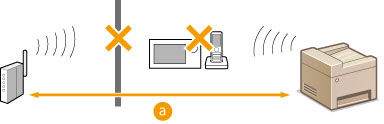  : 50 m of minder : 50 m of minder |
||
|
|
||||
 |
 |
Voer een van de volgende instellingen opnieuw door.
|
|
|
||
Als u de verbinding handmatig moet instellenAls de draadloze router is ingesteld zoals hieronder beschreven, voert u alle gegevens over de verbinding met het draadloos LAN handmatig in (De verbinding instellen door gedetailleerde instellingen op te geven).
ELKE verbindingsweigering* wordt geactiveerd.
De WEP-sleutel die automatisch is gegenereerd (hexadecimaal) wordt geselecteerd.
De stealth-modus wordt geactiveerd.
Als u de instellingen van de draadloze router moet wijzigenAls de draadloze router is ingesteld zoals hieronder beschreven, wijzigt u de instellingen van de router.
Het filteren van gegevenspakketten op MAC-adres is ingesteld.
Als alleen IEEE 802.11n wordt gebruikt voor de draadloze communicatie, wordt WEP geselecteerd of de WPA/WPA2-encryptiemethode wordt ingesteld op TKIP.
|