Διαμόρφωση της Λειτουργίας Διαχείρισης μέσω Κωδικών Τμημάτων
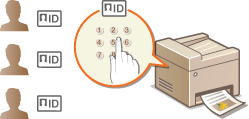
Μπορείτε να ελέγξετε την πρόσβαση στη συσκευή χρησιμοποιώντας πολλούς κωδικούς για διάφορους χρήστες ή ομάδες. Εάν κάποιος χρήστης προσπαθήσει να χειριστεί τη συσκευή όταν είναι ενεργοποιημένη η Διαχείριση μέσω Κωδικών Τμημάτων, εμφανίζεται μια οθόνη σύνδεσης και ο χρήστης πρέπει να εισάγει τον δικό του Κωδικό Τμήματος και PIN για να χρησιμοποιήσει τη συσκευή. Όταν είναι ενεργοποιημένη η διαχείριση μέσω κωδικών τμημάτων, καταγράφεται η χρήση λειτουργιών, όπως η έγχρωμη αντιγραφή και η ασπρόμαυρη σάρωση, για κάθε κωδικό τμήματος. Για να διαμορφώσετε τη Διαχείριση μέσω Κωδικών Τμημάτων, αποθηκεύστε κωδικούς τμημάτων, όπως απαιτείται, και στη συνέχεια ενεργοποιήστε τη λειτουργία Διαχείρισης μέσω Κωδικών Τμημάτων. Απαιτούνται πρόσθετες ρυθμίσεις εάν θέλετε να ενεργοποιήσετε τη Διαχείριση μέσω Κωδικών Τμημάτων για ενέργειες χειρισμού από υπολογιστή, όπως εκτύπωση.
Καταχώριση/Επεξεργασία κωδικού τμήματος και PIN
Καταχωρίστε έναν κωδικό τμήματος και ορίστε ένα PIN για αυτόν. Μπορείτε επίσης να απενεργοποιήσετε λειτουργίες, όπως την ασπρόμαυρη αντιγραφή και την έγχρωμη εκτύπωση, για κάθε κωδικό τμήματος. Είναι δυνατή η καταχώριση έως και 100 κωδικών τμημάτων.
1
Εκκινήστε το Remote UI (Απομακρυσμένο περιβάλλον εργασίας) και συνδεθείτε σε λειτουργία υπεύθυνου συστήματος. Εκκίνηση του Remote UI (Απομακρυσμένο περιβάλλον εργασίας)
2
Πατήστε [Settings/Registration].
/b_rui002.gif)
3
Κάντε κλικ στο [Department ID Management] και καταχωρίστε (ή επεξεργαστείτε) κωδικούς τμημάτων.
/b_rui048.gif)
 Αποθήκευση Κωδικού Τμήματος
|
1
|
Κάντε κλικ στο [Register New Department].
|
|
2
|
Καθορίστε τις απαιτούμενες ρυθμίσεις και κάντε κλικ στο [OK].
/b_rui049.gif) [Department ID]
Εισάγετε έναν αριθμό έως επτά ψηφία για τον Κωδικό Τμήματος. [Set PIN]
Για να ορίσετε ένα PIN, επιλέξτε το πλαίσιο ελέγχου και εισάγετε έναν αριθμό έως επτά ψηφία και στα δύο πλαίσια κειμένου [PIN] και [Επιβεβαίωση]. [Page Restriction]
Επιλέξτε τα πλαίσια ελέγχου των στοιχείων που θέλετε να ενεργοποιήσετε και κατόπιν εισάγετε τον μέγιστο αριθμό σελίδων που θα μπορούν να αντιγραφούν/εκτυπωθούν από τα συγκεκριμένα τμήματα. ΣΗΜΕΙΩΣΗ:
Το Σύνολο Εκτυπώσεων (Total Prints) αντιπροσωπεύει το συνολικό επιτρεπόμενο αριθμό αντιγράφων και εκτυπώσεων.
|
Επεξεργασία των ρυθμίσεων του καταχωρισμένου Κωδικού Τμήματος
|
1
|
Κάντε κλικ στην αντίστοιχη σύνδεση κειμένου στη στήλη [Department ID] για επεξεργασία.
|
|
2
|
Αλλάξτε τις ρυθμίσεις, όπως απαιτείται, και κάντε κλικ στο [OK].
|
ΣΗΜΕΙΩΣΗ:
Διαγραφή κωδικού τμήματος
Διαγραφή κωδικού τμήματος
Κάντε κλικ στο [Delete] στα δεξιά του Κωδικού Τμήματος που θέλετε να διαγράψετε  κάντε κλικ στο [OK].
κάντε κλικ στο [OK].|
ΣΗΜΕΙΩΣΗ
|
[Department ID Page Total]Μπορείτε να ελέγξετε τον συνολικό αριθμό των σελίδων που αντιγράφτηκαν, εκτυπώθηκαν, σαρώθηκαν ή στάλθηκαν με φαξ για κάθε Κωδικό Τμήματος.
Εάν θέλετε να μηδενίσετε τις μετρήσεις, κάντε κλικ στην αντίστοιχη σύνδεση κειμένου στη στήλη [Department ID] και κατόπιν κάντε κλικ στο [Clear Count]
[OK]. Εάν θέλετε να μηδενίσετε τις μετρήσεις για όλους τους Κωδικούς Τμημάτων, κάντε κλικ στο [Clear All Counts] [OK]./b_rui149.gif) |
Ενεργοποίηση της διαχείρισης μέσω κωδικών τμημάτων
Αφού καταχωρίσετε όσους κωδικούς τμημάτων χρειάζεστε, ενεργοποιήστε τη διαχείριση μέσω κωδικών τμημάτων.
1
Εκκινήστε το Remote UI (Απομακρυσμένο περιβάλλον εργασίας) και συνδεθείτε σε λειτουργία υπεύθυνου συστήματος. Εκκίνηση του Remote UI (Απομακρυσμένο περιβάλλον εργασίας)
2
Πατήστε [Settings/Registration].
3
Κάντε κλικ στο [Department ID Management] [Edit...].
[Edit...]./b_rui052.gif)
4
Επιλέξτε το πλαίσιο ελέγχου [Department ID Management] και κάντε κλικ στο [OK].
/b_rui053.gif)
[Department ID Management]
Επιλέξτε το πλαίσιο ελέγχου για να ενεργοποιήσετε τη Διαχείριση μέσω κωδικών τμημάτων. Εάν δεν θέλετε να χρησιμοποιήσετε τη Διαχείριση μέσω κωδικών τμημάτων, καταργήστε την επιλογή στο πλαίσιο ελέγχου.
Επιλέξτε το πλαίσιο ελέγχου για να ενεργοποιήσετε τη Διαχείριση μέσω κωδικών τμημάτων. Εάν δεν θέλετε να χρησιμοποιήσετε τη Διαχείριση μέσω κωδικών τμημάτων, καταργήστε την επιλογή στο πλαίσιο ελέγχου.
ΣΗΜΕΙΩΣΗ:
Για πληροφορίες σχετικά με τα πλαίσια ελέγχου [Allow Print Jobs with Unknown IDs]/[Allow Scan Jobs with Unknown IDs], δείτε Αποκλεισμός εργασιών όταν είναι άγνωστος ο κωδικός τμήματος.
|
ΣΗΜΕΙΩΣΗ
|
|||
Χρήση του πίνακα ελέγχουΕάν θέλετε μόνο να ενεργοποιήσετε ή να απενεργοποιήσετε τις ρυθμίσεις, μπορείτε να χρησιμοποιήσετε το <Μενού> στην Αρχική Οθόνη. Διαχείριση μέσω Κωδικών Τμημάτων On/Off
Σύνδεση στη συσκευή
|
/b_dis358.gif)
Διαμόρφωση της Διαχείρισης μέσω Κωδικών Τμημάτων για Εκτύπωση ή Φαξ μέσω Υπολογιστή
Εάν θέλετε να ενεργοποιήσετε τη Διαχείριση μέσω Κωδικών Τμημάτων για εκτύπωση και φαξ μέσω υπολογιστή, θα πρέπει να καθορίσετε ρυθμίσεις χρησιμοποιώντας τα προγράμματα οδήγησης που έχετε ήδη εγκαταστήσει στον υπολογιστή. Καθορίστε τον Κωδικό Τμήματος και το PIN, όπως απαιτείται.
|
ΣΗΜΑΝΤΙΚΟ
|
|
Για να εκτελέσετε την ακόλουθη διαδικασία, συνδεθείτε στον υπολογιστή με λογαριασμό διαχειριστή.
|
1
Ανοίξτε το φάκελο του εκτυπωτή. Εμφάνιση του φακέλου εκτυπωτή
2
Κάντε δεξί κλικ στο εικονίδιο του εκτυπωτή ή φαξ και κατόπιν κάντε κλικ στο [Printer properties] (Ιδιότητες εκτυπωτή) (ή στο [Properties] (Ιδιότητες)).
/b_S035.gif)
3
Κάντε κλικ στην καρτέλα [Device Settings] (Ρυθμίσεις συσκευής) και καθορίστε τις απαιτούμενες ρυθμίσεις.
|
1
|
Επιλέξτε το πλαίσιο ελέγχου [Use Department ID Management] (Χρήση Διαχείρισης μέσω Κωδικών Τμημάτων) και κατόπιν κάντε κλικ στην επιλογή [Settings] (Ρυθμίσεις) στα δεξιά του.
Για το πρόγραμμα οδήγησης φαξ, επιλέξτε επίσης το πλαίσιο ελέγχου [Allow PIN Setting] (Επιτρέπεται Ορισμός PIN) για να ενεργοποιήσετε τον ορισμό PIN.
|
|
2
|
Καθορίστε τις ρυθμίσεις, όπως απαιτείται, και κάντε κλικ στο [OK].
/b_S242.gif) [Allow PIN Setting] (Επιτρέπεται Ορισμός PIN)
Επιλέξτε το πλαίσιο ελέγχου για να ενεργοποιήσετε τον ορισμό PIN. [Department ID] (Κωδικός Τμήματος)
Εισάγετε έναν αριθμό έως επτά ψηφία για τον κωδικό τμήματος. [PIN]
Εισάγετε έναν αριθμό έως επτά ψηφία για το PIN, εάν έχει ενεργοποιηθεί για τον Κωδικό Τμήματος. [Verify] (Επαλήθευση)
Κάντε κλικ για να βεβαιωθείτε ότι έχουν εισαχθεί ο σωστός κωδικός και PIN. Αυτή η λειτουργία δεν είναι διαθέσιμη εάν η συσκευή και ο υπολογιστής συνδέονται μέσω θύρας USB ή WSD (Web Services on Devices). [Confirm Department ID/PIN When Printing] (Επιβεβαίωση Κωδικού Τμήματος/PIN Κατά την Εκτύπωση)/[Confirm Department ID/PIN When Sending Fax] (Επιβεβαίωση Κωδικού Τμήματος/PIN Κατά την Αποστολή Φαξ)
Επιλέξτε το πλαίσιο ελέγχου για να εμφανίζεται η αναδυόμενη οθόνη [Confirm Department ID/PIN] (Επιβεβαίωση Κωδικού Τμήματος/PIN) κάθε φορά που εκτυπώνετε ή στέλνετε φαξ από υπολογιστή. [Authenticate Department ID/PIN at Device] (Πιστοποίηση PIN/Κωδικού Τμήματος στη Συσκευή)
Επιλέξτε το πλαίσιο ελέγχου εάν η συσκευή και ο υπολογιστής συνδέονται μέσω θύρας USB ή WSD (Web Services on Devices). |
|
3
|
Κάντε κλικ στο [OK].
|
|
ΣΗΜΕΙΩΣΗ
|
|||
Σύνδεση στη συσκευή
|
/b_S241.gif)
Αποκλεισμός εργασιών όταν είναι άγνωστος ο κωδικός τμήματος
Εάν δεν αλλάξετε τις προεπιλεγμένες ρυθμίσεις, οποιοσδήποτε χρήστης μπορεί να εκτυπώσει από υπολογιστή ή να εκτελέσει σάρωση χωρίς να εισάγει κάποιον κωδικό και PIN, ακόμη κι όταν είναι ενεργοποιημένη η Διαχείριση μέσω Κωδικών Τμημάτων για τη συσκευή. Μπορείτε να αλλάξετε τις προεπιλεγμένες ρυθμίσεις, έτσι ώστε να μην μπορεί να χρησιμοποιηθεί η συσκευή για αυτές τις λειτουργίες χωρίς τον σωστό κωδικό και το PIN.
1
Εκκινήστε το Remote UI (Απομακρυσμένο περιβάλλον εργασίας) και συνδεθείτε σε λειτουργία υπεύθυνου συστήματος. Εκκίνηση του Remote UI (Απομακρυσμένο περιβάλλον εργασίας)
2
Πατήστε [Settings/Registration].
3
Κάντε κλικ στο [Department ID Management] [Edit...].
[Edit...]./b_rui054.gif)
4
Καταργήστε τις επιλογές στα πλαίσια ελέγχου, όπως απαιτείται, και κάντε κλικ στο [OK].
/b_rui055.gif)
[Allow Print Jobs with Unknown IDs]
Για να εκτυπώσετε από υπολογιστή, όταν είναι ενεργοποιημένη η λειτουργία Διαχείριση μέσω κωδικών τμημάτων, πρέπει να εισαγάγετε το σωστό κωδικό και PIN στο πρόγραμμα οδήγησης εκτυπωτή (Διαμόρφωση της Διαχείρισης μέσω Κωδικών Τμημάτων για Εκτύπωση ή Φαξ μέσω Υπολογιστή). Ωστόσο, εάν επιλεγεί το πλαίσιο ελέγχου για αυτήν τη ρύθμιση, μπορείτε να εκτυπώσετε μέσω υπολογιστή χωρίς να εισαγάγετε τον κωδικό και το PIN. Καταργήστε την επιλογή στο πλαίσιο ελέγχου για να απαιτείται η εισαγωγή κωδικού και PIN.
Για να εκτυπώσετε από υπολογιστή, όταν είναι ενεργοποιημένη η λειτουργία Διαχείριση μέσω κωδικών τμημάτων, πρέπει να εισαγάγετε το σωστό κωδικό και PIN στο πρόγραμμα οδήγησης εκτυπωτή (Διαμόρφωση της Διαχείρισης μέσω Κωδικών Τμημάτων για Εκτύπωση ή Φαξ μέσω Υπολογιστή). Ωστόσο, εάν επιλεγεί το πλαίσιο ελέγχου για αυτήν τη ρύθμιση, μπορείτε να εκτυπώσετε μέσω υπολογιστή χωρίς να εισαγάγετε τον κωδικό και το PIN. Καταργήστε την επιλογή στο πλαίσιο ελέγχου για να απαιτείται η εισαγωγή κωδικού και PIN.
[Allow Scan Jobs with Unknown IDs]
Εάν έχει επιλεγεί το πλαίσιο ελέγχου, μπορείτε να επιλέξετε <Scan> στην κύρια οθόνη σάρωσης και να σαρώσετε έγγραφα σε υπολογιστή. Καταργήστε την επιλογή στο πλαίσιο ελέγχου για να απενεργοποιήσετε τη δυνατότητα επιλογής των <Scan> όταν είναι ενεργοποιημένη η Διαχείριση μέσω Κωδικών Τμημάτων.
Εάν έχει επιλεγεί το πλαίσιο ελέγχου, μπορείτε να επιλέξετε <Scan> στην κύρια οθόνη σάρωσης και να σαρώσετε έγγραφα σε υπολογιστή. Καταργήστε την επιλογή στο πλαίσιο ελέγχου για να απενεργοποιήσετε τη δυνατότητα επιλογής των <Scan> όταν είναι ενεργοποιημένη η Διαχείριση μέσω Κωδικών Τμημάτων.