
Telepítési és beállítási problémák
Lásd még: Általános problémák.
|
|
A leírásban használt ikonok A vezeték nélküli helyi hálózati kapcsolat problémája A vezeték nélküli helyi hálózati kapcsolat problémája A vezetékes helyi hálózati kapcsolat problémája A vezetékes helyi hálózati kapcsolat problémája Az USB-kapcsolat problémája Az USB-kapcsolat problémája |
 A készülék nem csatlakoztatható számítógéphez egyszerre vezeték nélküli vagy vezetékes helyi hálózaton keresztül, illetve USB-kábellel is.


A három csatlakozási típus nem használható egyszerre. A következők használhatók egyidejűleg: USB-kábel és vezetékes helyi hálózati kapcsolat, illetve USB-kábel és vezeték nélküli helyi hálózati kapcsolat.
Nem jelenik meg a Távoli felhasználói felület.
A <HTTP használata> és <Távoli felhasználói felület használata> beállítása <Be>?
Ha a készülék vezetékes helyi hálózathoz van csatlakoztatva, akkor ellenőrizze, hogy a kábel megfelelően csatlakozik-e, és az IP-cím megfelelően be van-e állítva. Ezután indítsa újra a Távoli felhasználói felületet.
Az ellenőrzés módjának ismertetése a „Kezdeti lépések” A készülékhez mellékelt kézikönyvek vagy a Hálózati beállítások megtekintése útmutatóban található.
Ha a készülék vezeték nélküli helyi hálózathoz van csatlakoztatva, akkor ellenőrizze, hogy a beállítások megfelelően vannak-e megadva. Ezután indítsa újra a Távoli felhasználói felületet.
Az ellenőrzés módjának ismertetése a „Kezdeti lépések” A készülékhez mellékelt kézikönyvek vagy a Csatlakozás vezeték nélküli helyi hálózathoz útmutatóban található.
Nem létesíthető kapcsolat a hálózattal.
Előfordulhat, hogy az IP-cím nincs helyesen beállítva. Állítsa be újra az IP-címet.
Ha vezeték nélküli helyi hálózattal csatlakozik a készülékhez, ellenőrizze, hogy a készülék megfelelően van-e telepítve, és készen áll-e a hálózati csatlakozásra.
Nem biztos az IP-cím beállításában.
A csatlakozási mód nem változtatható meg a vezetékes és vezeték nélküli helyi hálózat között.
A készülék kezelőpanelén is választott vezetékes vagy vezeték nélküli helyi hálózatot? Ez a kiválasztás szükséges, hogy a készülék a kiválasztott beállításra váltson.
Nem lehet faxot küldeni és fogadni száloptikai vonalon.
A készülék csak analóg vonalakkal kompatibilis. Ha optikai hálózatot vagy IP-telefonvonalat használ, akkor a készülék a csatlakozási környezettől és a csatlakoztatott eszközöktől függően valószínűleg nem fog helyesen működni. Ilyen esetben forduljon a száloptikai vonal vagy IP-telefon szolgáltatójához.
Nem biztos benne, hogy mi a csatlakoztatandó vezeték nélküli útválasztó SSID-azonosítója vagy hálózati kulcsa. Az SSID nem jelenik meg a képernyőn.
Ellenőrizze, hogy az SSID megtalálható-e a vezeték nélküli útválasztó csomagolódobozán.
Ellenőrizze a vezeték nélküli helyi hálózati útválasztó SSID-azonosítóját vagy hálózati kulcsát a „Canon MF/LBP Wireless Setup Assistant” (Canon többfunkciós lézernyomtatók vezeték nélküli beállítási segédprogramja) használatával.
A vezeték nélküli útválasztó SSID-azonosítója nem jelenik meg a hozzáférési pontok listájában.
Ellenőrizze, hogy az SSID-azonosító megfelelő-e.
Ha a vezeték nélküli útválasztó SSID-azonosítója rejtett (rejtett üzemmódot használ*), akkor az SSID-azonosítót állítsa láthatóra a vezeték nélküli útválasztón.
|
|
*Olyan üzemmód, amely letiltja más eszközök automatikus SSID-érzékelését.
|
Ellenőrizze, hogy a készülék megfelelően van-e telepítve, és készen áll-e a hálózati csatlakoztatásra.
A nyomtató portjának neve nem jelenik meg a [Print to the following port(s)] (Nyomtatás a következő port(ok)ra) beállításnál.
Győződjön meg róla, hogy a megfelelő nyomtatóillesztő program van telepítve a számítógépre. Ha vezetékes helyi hálózati kapcsolatra vált át a másik módról (USB-csatlakozás), távolítsa el az MF illesztőprogramot. Az eltávolítás befejeződése után telepítse újra az MF illesztőprogramot.
MF illesztőprogram telepítési útmutató
Canon Fax Driver Guide (A Canon faxillesztőprogramjának kézikönyve)
Győződjön meg arról a nyomtatók mappájában, hogy a számítógép nyomtatási céljaként a készülék van beállítva.
A készülék nem kívánt csatlakozási helyre tárcsáz be (ha betárcsázós útválasztó van csatlakoztatva a hálózathoz).
Ha a betárcsázós útválasztónak nem kell szórással továbbított csomagokat átengednie, akkor állítsa be úgy, hogy a szórt csomagok ne jussanak át rajta. Ha a betárcsázós útválasztónak át kell engednie a szórt csomagokat, akkor ellenőrizze, hogy helyesek-e a beállítások.
Ha a DNS-kiszolgáló külső hálózaton található, akkor a kapcsolatokhoz IP-címet kell beállítania, nem pedig állomásnevet, függetlenül attól, hogy olyan eszközökhöz csatlakozik, amelyek a készülékkel megegyező hálózaton vannak.
Ha a DNS-kiszolgáló abban a hálózatban található, amelyhez a készülék csatlakozik, és a külső hálózathoz csatlakoztatott eszköz adatait a DNS-kiszolgáló tárolja, ellenőrizze, hogy helyesek-e a beállítások.
Nem lehet telepíteni a szoftvert.
IPv6 környezetben előfordulhat, hogy a CD-ROM beállítási képernyője nem jelenik meg, és nem lehet telepíteni az MF illesztőprogramokat.
* Előfordulhat, hogy IPv6-kapcsolaton keresztül nem tudja használni a beolvasási funkciót.
Telepítse a szoftvert a képernyőn megjelenő útmutatást követve. Ha telepítés közben hiba történik, távolítsa el a szoftvert, indítsa újra a számítógépet, és ismét telepítse a szoftvert.
MF illesztőprogram telepítési útmutató
Canon Fax Driver Guide (A Canon faxillesztőprogramjának kézikönyve)
Lépjen ki minden megnyitott alkalmazásból, és újból telepítse a szoftvert.
A [Canon] mappa továbbra is látható marad a Start menüben a szoftver eltávolítása után.
Az MF Toolbox alkalmazást elsőként, az MF illesztőprogramok eltávolítása előtt távolítsa el. Ha először az MF illesztőprogramokat távolítja el, előfordulhat, hogy a [Canon] mappa az MF Toolbox eltávolítása után is a számítógépen marad. A mappa eltávolításához kövesse az alábbi lépéseket:
Windows Vista esetében
Kattintson a jobb gombbal a [Start] menüre, és kattintson az [Explore All Users] (Tallózás – Minden felhasználó) elemre. A [Start] menü [Programs] (Programok) eleme alatt törölje a [Canon] mappát.
Windows 7/8 esetén
A [Start Menu] (Start menü) [All Programs] (Minden program) alatt törölje a [Canon] mappát.
Nem használható a szoftver az operációs rendszer frissítése után.
Számítógépe operációs rendszerének újabbra történő frissítése előtt távolítsa el a készülék szoftverét. A frissítést követően telepítse újra a szoftvert.
MF illesztőprogram telepítési útmutató
Ha a készülék nem képes a vezeték nélküli helyi hálózathoz csatlakozni
 |
|
 |
|
Ellenőrizze a számítógép állapotát.
A számítógép és a vezeték nélküli útválasztó beállítása megtörtént?
A vezeték nélküli útválasztó kábelei (beleértve a tápkábelt és a hálózati kábelt) megfelelően csatlakoztatva vannak?
Be van kapcsolva a vezeték nélküli útválasztó?
Ha a probléma a fentiek ellenőrzése után sem szűnik meg:
Kapcsolja ki a készülékeket, majd kapcsolja be azokat ismét.
Várjon egy rövid ideig, majd próbáljon ismét csatlakozni a hálózathoz.
|
 |
||||
 |
 |
Ellenőrizze, hogy be van-e kapcsolva a készülék.
Ha a készülék be van kapcsolva, kapcsolja ki, majd kapcsolja ismét be.
|
||
|
|
||||
 |
 |
Ellenőrizze a készülék és a vezeték nélküli útválasztó telepítési helyét.
A készülék nincs túl messze a vezeték nélküli útválasztótól?
Van-e bármilyen akadály, például fal a készülék és a vezeték nélküli útválasztó között?
Van-e a készülék közelében rádióhullámok kibocsátására képes eszköz, például mikrohullámú sütő vagy digitális vezeték nélküli telefon?
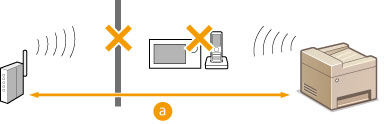  : 50 m vagy kisebb : 50 m vagy kisebb |
||
|
|
||||
 |
 |
Hajtsa végre a következők egyikét.
|
|
|
||
Ha a kapcsolatot manuálisan kell beállítaniaHa a vezeték nélküli útválasztó az alábbiak szerint van beállítva, akkor adja meg kézzel a vezeték nélküli helyi hálózat számára szükséges összes információt (Kapcsolat beállítása részletes beállítások megadásával).
A BÁRMILYEN csatlakozás elutasítása* aktív.
Az automatikusan előállított (hexadecimális) WEP-kulcs ki van választva.
A rejtett mód aktív.
Ha a vezeték nélküli útválasztó beállításait módosítania kellHa a vezeték nélküli útválasztó az alábbiak szerint van beállítva, módosítsa az útválasztó beállításait.
A MAC-cím-alapú csomagszűrés be van állítva.
Ha a vezeték nélküli kommunikációhoz csak az IEEE 802.11n beállítást használja, akkor a WEP ki van választva, vagy a WPA/WPA2 titkosítási mód TKIP értékre van állítva.
|