
Problemy z instalacją/ustawieniami
Zobacz także rozdział Typowe problemy.
|
|
Ikony w opisie Problem z połączeniem z bezprzewodową siecią LAN Problem z połączeniem z bezprzewodową siecią LAN Problem z połączeniem z przewodową siecią LAN Problem z połączeniem z przewodową siecią LAN Problem z połączeniem USB Problem z połączeniem USB |
 Nie można podłączyć urządzenia do komputera jednocześnie za pośrednictwem bezprzewodowej sieci LAN, przewodowej sieci LAN i kabla USB.


Nie można korzystać ze wszystkich trzech rodzajów połączenia jednocześnie. Jednocześnie można korzystać z: kabel USB i przewodowa sieć LAN lub kabel USB i bezprzewodowa sieć LAN.
Zdalny interfejs użytkownika nie jest wyświetlany.
Czy dla opcji <Użyj HTTP> i <Użyj zdalnego interfejsu użytkownika> wybrano wartość <Włącz>?
Jeżeli urządzenie jest podłączone do przewodowej sieci LAN sprawdź, czy kabel jest prawidłowo podłączony oraz czy adres IP został ustawiony prawidłowo i uruchom Zdalny interfejs użytkownika ponownie.
Aby dowiedzieć się, jak sprawdzić powyższe kwestie, należy zapoznać się z podręcznikiem pt. „Pierwsze kroki” Instrukcje dołączone do urządzenia lub sekcją Wyświetlanie ustawień sieciowych.
Jeśli urządzenie jest podłączone do bezprzewodowej sieci LAN, sprawdź, czy ustawienia są prawidłowe, a następnie ponownie uruchom Zdalny interfejs użytkownika.
Aby dowiedzieć się, jak sprawdzić powyższe kwestie, należy zapoznać się z podręcznikiem pt. „Pierwsze kroki” Instrukcje dołączone do urządzenia lub sekcją Podłączanie do bezprzewodowej sieci LAN.
Nie można nawiązać połączenia z siecią.
Adres IP może być nieprawidłowy. Ponownie ustaw adres IP.
Jeżeli łączysz urządzenie z komputerem za pomocą bezprzewodowej sieci LAN, sprawdź czy urządzenie jest prawidłowo zainstalowane i gotowe na przyłączenie do sieci.
Nie wiesz, czy ustawiony adres IP jest poprawny.
Nie można przełączać metody połączenia między przewodową i bezprzewodową siecią LAN.
Czy na panelu sterowania wybrano także połączenie za pośrednictwem sieci przewodowej lub bezprzewodowej LAN? Ten wybór jest niezbędny, aby urządzenie rozpoczęło pracę zgodnie z decyzją użytkownika.
Wysłanie lub odebranie faksu za pośrednictwem linii światłowodowej nie jest możliwe.
Urządzenie obsługuje linie analogowe. Urządzenie może pracować nieprawidłowo w przypadku korzystania z linii światłowodowej lub telefonicznej linii IP w zależności od środowiska sieciowego lub podłączonych urządzeń. W takiej sytuacji należy skontaktować się z dostawcą udostępniającym linię światłowodową lub telefon IP.
Nie masz pewności, jaki jest SSID lub klucz sieciowy routera bezprzewodowego do połączenia. SSID nie jest wyświetlany na ekranie.
Sprawdź, czy SSID znajduje się na opakowaniu rutera bezprzewodowego.
Sprawdź identyfikator SSID lub klucz sieciowy routera bezprzewodowego przy użyciu narzędzia „Canon MF/LBP Wireless Setup Assistant” (Canon MF/LBP Wireless — asystent instalacji).
Identyfikator SSID podłączanego routera bezprzewodowego nie jest wyświetlany na liście punktów dostępu.
Sprawdź, czy SSID ustawiono prawidłowo.
Jeżeli SSID rutera bezprzewodowego jest ukryte (za pomocą trybu niewidzialności*), ustaw widoczność SSID na ruterze bezprzewodowym.
|
|
* Tryb wyłączający automatyczne wykrywanie identyfikatora SSID innych urządzeń.
|
Sprawdź, czy urządzenie jest prawidłowo zainstalowane i gotowe do połączenia z siecią.
Nazwa portu drukarki nie jest wyświetlana w polu [Print to the following port(s)] (Drukuj do następujących portów).
Upewnij się, że w komputerze został zainstalowany właściwy sterownik drukarki. Jeśli zmieniono metodę połączenia na przewodową sieć LAN z innej metody (połączenie USB), odinstaluj sterownik MF. Po zakończeniu dezinstalacji, należy ponownie zainstalować sterownik MF.
MF Driver Installation Guide (Podręcznik instalacji sterownika MF)
Canon Fax Driver Guide (Podręcznik sterownika faksu firmy Canon)
Sprawdź w folderze drukarki, czy miejsce docelowe drukowania dla komputera zostało poprawnie skonfigurowane z urządzeniem.
Urządzenie łączy się z niewybranymi punktami docelowymi (jeśli router dialup jest podłączony do sieci).
Jeśli ustawienie routera dialup umożliwia przepuszczanie pakietów multiemisyjnych, ustaw go tak, aby przepuszczanie tych pakietów nie było możliwe. Jeśli ustawienie routera dialup wymusza przepuszczanie pakietów multiemisyjnych, sprawdź, czy ustawienia są poprawne.
Jeśli serwer DNS znajduje się w sieci zewnętrznej, ustaw podłączany adres IP (nie nazwę hosta), nawet w przypadku podłączania do urządzeń znajdujących się w sieci połączonej z urządzeniem.
Jeśli serwer DNS znajduje się w sieci połączonej z urządzeniem, a informacje o urządzeniach podłączonych do sieci zewnętrznej są zarejestrowane na serwerze DNS, sprawdź, czy ustawienia są prawidłowe.
Nie można zainstalować oprogramowania.
W przypadku korzystania ze środowiska IPv6 ekran instalacji dysku CD-ROM może nie zostać wyświetlony i instalacja sterowników MF będzie niemożliwa.
* Korzystanie z funkcji skanowania przy użyciu połączenia IPv6 może być niemożliwe.
Postępuj zgodnie z instrukcjami wyświetlanymi na ekranie, aby zainstalować oprogramowanie. Jeśli podczas instalacji wystąpił błąd, należy odinstalować oprogramowanie, uruchomić ponownie komputer i zainstalować je ponownie.
MF Driver Installation Guide (Podręcznik instalacji sterownika MF)
Canon Fax Driver Guide (Podręcznik sterownika faksu firmy Canon)
Należy zamknąć wszystkie otwarte aplikacje i zainstalować ponownie oprogramowanie.
Po odinstalowaniu oprogramowania w menu Start pozostaje folder [Canon].
Przed usunięciem sterowników MF urządzenia należy najpierw usunąć program MF Toolbox. Usunięcie sterowników MF w pierwszej kolejności może spowodować, że po odinstalowaniu programu MF Toolbox na komputerze pozostanie folder [Canon]. Aby usunąć folder należy stosować się do kroków zawartych w poniższej procedurze:
System Windows Vista
Kliknąć prawym przyciskiem myszy menu [Start], a następnie wybrać pozycję [Eksploruj wszystkich użytkowników]. Usuń folder [Canon] z katalogu [Programs] (Programy) w menu [Start].
System Windows 7/8
Z pozycji [All Programs] (Wszystkie programy) w [Menu Start] usuń folder [Canon].
Korzystanie z oprogramowania po wykonaniu uaktualnienia systemu operacyjnego Windows nie jest możliwe.
Przed uaktualnieniem systemu operacyjnego komputera należy odinstalować oprogramowanie urządzenia. Po ukończeniu aktualizacji należy ponownie zainstalować oprogramowanie.
MF Driver Installation Guide (Podręcznik instalacji sterownika MF)
Jeżeli urządzenie nie może się połączyć z bezprzewodową siecią LAN
 |
|
 |
|
Sprawdzić status komputera.
Czy zakończono wprowadzanie ustawień w komputerze i ruterze bezprzewodowym?
Czy kable rutera bezprzewodowego (wraz z przewodem zasilania i kablem LAN) są prawidłowo podpięte?
Czy ruter bezprzewodowy jest włączony?
Jeśli sprawdzenie powyższych punktów nie rozwiązuje problemu:
Zresetuj urządzenia.
Odczekaj chwilę i spróbuj się ponownie połączyć z siecią.
|
 |
||||
 |
 |
Sprawdź, czy urządzenie jest włączone.
Jeżeli urządzenie jest włączone, zresetuj je.
|
||
|
|
||||
 |
 |
Sprawdź stronę z informacjami o instalacji urządzenia i ruter bezprzewodowy.
Czy urządzenie znajduje się za daleko od rutera?
Czy pomiędzy urządzeniem, a ruterem znajdują się jakiekolwiek przeszkody, takie jak ściany?
Czy w pobliżu urządzenia znajdują się jakiekolwiek urządzenia, takie jak kuchenki mikrofalowe lub cyfrowe telefony bezprzewodowe, które mogą emitować fale radiowe?
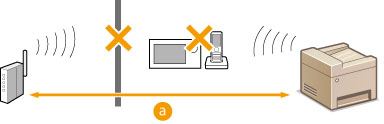  : 50 m lub mniej : 50 m lub mniej |
||
|
|
||||
 |
 |
Skonfiguruj jedno z poniższych ustawień ponownie.
|
|
|
||
Kiedy konieczne jest ręczne nawiązanie połączeniaJeżeli ruter bezprzewodowy został ustawiony w sposób opisany poniżej, ręcznie wprowadź wszystkie informacje niezbędne do połączenia z siecią bezprzewodową LAN (Nawiązywanie połączenia z konfiguracją szczegółowych ustawień).
Jakakolwiek odmowa połączenia * jest aktywna.
Klucz WEP, który został automatycznie wygenerowany (szesnastkowy) jest wybierany.
Tryb niewidzialności jest aktywny.
Kiedy konieczna jest zmiana ustawień routera bezprzewodowegoJeżeli ruter został ustawiony w sposób opisany poniżej, zmień ustawienia rutera.
Skonfigurowane zostało filtrowanie pakietów na podstawie adresów MAC.
Dla komunikacji bezprzewodowej używany jest wyłącznie standard IEEE 802.11n, wybrano metodę uwierzytelniania WEP lub nadano wartość TKIP metodzie szyfrowania WPA/WPA2.
|