Nastavenie správy ID oddelení
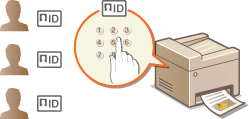
Pomocou viacerých ID pre viacerých užívateľov alebo skupiny môžete ovládať prístup k stroju. Ak sa užívateľ pokúsi ovládať stroj pri aktivovanej voľbe správy ID oddelenia, zobrazí sa prihlasovacie okno a užívateľ musí na použitie stroja zadať svoje ID oddelenia a kód PIN. Keď je aktivovaná správa ID oddelení, pre každé ID oddelenia sa zaznamenáva používanie funkcií ako je farebné kopírovanie alebo čiernobiele skenovanie. Ak chcete konfigurovať správu ID oddelenia, registrujte podľa potreby ID oddelenia a potom aktivujte funkciu správy ID oddelenia. Ak chcete aktivovať správu ID oddelení pre operácie z počítača, ako napríklad tlač, budete potrebovať ďalšie nastavenia.
Uloženie/Úprava ID a kódu PIN oddelenia
Uložte ID oddelenia a kód PIN, ktorý je preň nastavený. Pre každé ID oddelenia môžete tiež deaktivovať funkcie ako je čiernobiele kopírovanie alebo farebná tlač. Môžete registrovať maximálne 100 ID oddelenia.
1
Spustite vzdialené užívateľské rozhranie a prihláste sa v režime správcu systému. Spustenie vzdialeného UR
2
Kliknite na [Settings/Registration].
/b_rui002.gif)
3
Kliknite na [Department ID Management] a uložte (alebo upravte) ID oddelenia.
/b_rui048.gif)
 Uloženie ID oddelenia
|
1
|
Kliknite na [Register New Department].
|
|
2
|
Špecifikujte potrebné nastavenia a kliknite na [OK].
/b_rui049.gif) [Department ID]
Zadajte pre ID oddelenia číslo maximálne na sedem číslic. [Set PIN]
Ak chcete nastaviť kód PIN, označte začiarkavacie políčko a zadajte maximálne sedem číslic pre textové polia [PIN] a [Potvrdiť]. [Page Restriction]
Začiarknite polia položiek, ktoré chcete nastaviť, a potom zadajte maximálny počet strán, ktoré môžu príslušné oddelenia kopírovať/tlačiť. POZNÁMKA:
Celkový počet výtlačkov je súčet povolených kópií a výtlačkov.
|
Úprava nastavení uložených ID oddelenia
|
1
|
Kliknite na príslušný textový odkaz v menu [Department ID] na jeho úpravu.
|
|
2
|
V prípade potreby zmeňte nastavenia a kliknite na [OK].
|
POZNÁMKA:
Odstránenie ID oddelenia
Odstránenie ID oddelenia
Kliknite na [Delete] na pravej strane ID oddelenia, ktoré chcete zmazať  kliknite na [OK].
kliknite na [OK].|
POZNÁMKA
|
[Department ID Page Total]Môžete skontrolovať celkové počty skopírovaných, vytlačených, naskenovaných alebo odfaxovaných strán pre jednotlivé ID oddelenia.
Ak chcete počty vrátiť na nulu, kliknite na príslušný textový odkaz v menu [Department ID] a kliknite na [Clear Count]
[OK]. Ak chcete vrátiť počty všetkých ID oddelení na nulu, kliknite na [Clear All Counts] [OK]./b_rui149.gif) |
Aktivácia správy ID oddelení
Po uložení potrebného počtu ID oddelení aktivujte správu ID oddelení.
1
Spustite vzdialené užívateľské rozhranie a prihláste sa v režime správcu systému. Spustenie vzdialeného UR
2
Kliknite na [Settings/Registration].
3
Kliknite na [Department ID Management] [Edit...].
[Edit...]./b_rui052.gif)
4
Označte začiarkavacie políčko [Department ID Management] a kliknite na [OK].
/b_rui053.gif)
[Department ID Management]
Označte začiarkavacie políčko na aktiváciu správy ID oddelení. Ak nechcete použiť správu ID oddelení, zrušte označenie začiarkavacieho políčka.
Označte začiarkavacie políčko na aktiváciu správy ID oddelení. Ak nechcete použiť správu ID oddelení, zrušte označenie začiarkavacieho políčka.
POZNÁMKA:
Informácie o začiarkavacích políčkach [Allow Print Jobs with Unknown IDs]/[Allow Scan Jobs with Unknown IDs] nájdete v časti Blokovanie úloh pre neznáme ID oddelenia.
|
POZNÁMKA
|
|||
Používanie ovládacieho panelaAk chcete iba aktivovať alebo deaktivovať nastavenia, môžete použiť možnosť <Ponuka> na domovskej obrazovke. Správa ID oddelení zap./vyp.
Prihlásenie k stroju
|
/b_dis358.gif)
Nastavenie správy ID oddelení na tlač alebo faxovanie z počítača
Ak chcete aktivovať správu ID oddelení na tlač a faxovanie z počítača, musíte špecifikovať nastavenia pomocou ovládačov, ktoré ste už nainštalovali na počítač. Podľa potreby špecifikujte ID oddelenia a kód PIN.
|
DÔLEŽITÉ
|
|
Ak chcete vykonať nasledujúci postup, prihláste sa k počítaču s účtom správcu.
|
1
Otvorte priečinok tlačiarní. Zobrazenie priečinka tlačiarne
2
Kliknite pravým tlačidlom myši na ikonu tlačiarne alebo faxu a kliknite na voľbu [Printer properties] (Vlastnosti tlačiarne) (alebo [Properties] (Vlastnosti)).
/b_S035.gif)
3
Kliknite na kartu [Device Settings] (Nastavenia zariadenia) a špecifikujte požadované nastavenia.
|
1
|
Označte začiarkavacie políčko [Use Department ID Management] (Použiť správu ID oddelení) a kliknite na voľbu [Settings] (Nastavenia) napravo od políčka.
Na aktiváciu nastavenia kódu PIN označte pre ovládač faxovania aj začiarkavacie políčko [Allow PIN Setting] (Povoliť nastavenie kódu PIN).
|
|
2
|
V prípade potreby špecifikujte nastavenia a kliknite na [OK].
/b_S242.gif) [Allow PIN Setting] (Povoliť nastavenie kódu PIN)
Označte začiarkavacie políčko na aktiváciu nastavenia kódu PIN. [Department ID] (ID oddelenia)
Zadajte pre ID oddelenia číslo maximálne na sedem číslic. [PIN]
Zadajte pre kód PIN (ak je nastavený pre ID oddelenia) číslo maximálne na sedem číslic. [Verify] (Overiť)
Kliknite na overenie správnosti zadania ID a kódu PIN. Táto funkcia nie je dostupná, ak sú stroj a počítač pripojené pomocou konektora USB alebo WSD (Web Services on Devices). [Confirm Department ID/PIN When Printing] (Potvrdiť ID oddelenia/kódu PIN pri tlači)/[Confirm Department ID/PIN when Sending Fax] (Potvrdiť ID oddelenia/kódu PIN pri odosielaní faxu)
Označte začiarkavacie políčko na zobrazenie kontextového okna [Confirm Department ID/PIN] (Potvrdiť ID oddelenia/kód PIN) pri každej tlači alebo faxovaní z počítača. [Authenticate Department ID/PIN at Device] (Overiť ID oddelenia/kód PIN pri zariadení)
Označte začiarkavacie políčko, ak sú stroj a počítač pripojené pomocou konektora USB alebo WSD. |
|
3
|
Kliknite na tlačidlo [OK].
|
|
POZNÁMKA
|
|||
Prihlásenie k stroju
|
/b_S241.gif)
Blokovanie úloh pre neznáme ID oddelenia
Ak nezmeníte predvolené nastavenia, ľubovoľný užívateľ môže tlačiť alebo skenovať z počítača bez zadania ID a kódu PIN dokonca aj vtedy, keď je pre stroj aktivovaná správa ID oddelení. Môžete zmeniť predvolené nastavenia tak, aby sa stroj nedal použiť pre tieto funkcie bez správneho ID a kódu PIN.
1
Spustite vzdialené užívateľské rozhranie a prihláste sa v režime správcu systému. Spustenie vzdialeného UR
2
Kliknite na [Settings/Registration].
3
Kliknite na [Department ID Management] [Edit...].
[Edit...]./b_rui054.gif)
4
V prípade potreby zrušte označenie začiarkavacích polí a kliknite na [OK].
/b_rui055.gif)
[Allow Print Jobs with Unknown IDs]
Aby ste mohli tlačiť z počítača pri aktivácii správy ID oddelení, musíte v ovládači tlačiarne zadať správne ID a kód PIN (Nastavenie správy ID oddelení na tlač alebo faxovanie z počítača). Ak je však pre toto nastavenie označené začiarkavacie políčko, môžete tlačiť z počítača bez zadania ID a kódu PIN. Zrušte označenie začiarkavacieho políčka na vyžadovanie zadania ID a kódu PIN.
Aby ste mohli tlačiť z počítača pri aktivácii správy ID oddelení, musíte v ovládači tlačiarne zadať správne ID a kód PIN (Nastavenie správy ID oddelení na tlač alebo faxovanie z počítača). Ak je však pre toto nastavenie označené začiarkavacie políčko, môžete tlačiť z počítača bez zadania ID a kódu PIN. Zrušte označenie začiarkavacieho políčka na vyžadovanie zadania ID a kódu PIN.
[Allow Scan Jobs with Unknown IDs]
Ak je políčko začiarknuté, môžete na hlavnej obrazovke vybrať možnosť <Scan> a skenovať dokumenty do počítača. Zrušením začiarknutia políčka zrušíte výber voľby <Scan>, keď je aktivovaná správa ID oddelení.
Ak je políčko začiarknuté, môžete na hlavnej obrazovke vybrať možnosť <Scan> a skenovať dokumenty do počítača. Zrušením začiarknutia políčka zrušíte výber voľby <Scan>, keď je aktivovaná správa ID oddelení.