
Problémy pri inštalácii/nastavení
Pozrite si aj časť Bežné problémy.
|
|
Ikony v opise Problém s bezdrôtovým pripojením LAN Problém s bezdrôtovým pripojením LAN Problém s káblovým pripojením LAN Problém s káblovým pripojením LAN Problém s pripojením USB Problém s pripojením USB |
 Stroj nemôže byť pripojený k počítaču súčasne cez bezdrôtovú sieť LAN, káblovú sieť LAN aj kábel USB.


Všetky tri typy pripojenia nie je možné používať naraz. Súčasne možno použiť nasledovné kombinácie: kábel USB a káblovú sieť LAN alebo kábel USB a bezdrôtovú sieť LAN.
Nezobrazuje sa vzdialené užívateľské rozhranie (UR).
Sú položky <Použiť HTTP> a <Použiť vzdialené PR> nastavené na možnosť <Zap.>?
Ak je stroj pripojený ku káblovej sieti LAN, skontrolujte, či je kábel pripojený pevne a či je adresa IP nastavená správne a potom opäť spustite vzdialené UR.
Postup kontroly nájdete v dokumente „Začíname“ Príručky dodávané spolu so strojom alebo v časti Zobrazenie nastavení siete.
Ak je stroj pripojený ku káblovej sieti LAN, skontrolujte, či sú nastavenia zadané správne, a potom opäť spustite vzdialené UR.
Postup kontroly nájdete v dokumente „Začíname“ Príručky dodávané spolu so strojom alebo v časti Pripojenie k bezdrôtovej sieti LAN.
Nemožno nadviazať pripojenie k sieti.
Adresa IP možno nie je nastavená správne. Znova nastavte adresu IP.
Pri pripájaní stroja k počítaču cez bezdrôtovú sieť LAN overte, či je stroj správne nainštalovaný a pripravený na pripojenie k sieti.
Ak neviete nastavenú adresu IP
Metódu pripojenia nie je možné prepínať medzi káblovou a bezdrôtovou sieťou LAN.
Vybrali ste káblovú sieť LAN alebo bezdrôtovú sieť LAN aj na ovládacom paneli stroja? Tento výber je nutný, ak chcete, aby sa stroj prepol podľa vašej voľby.
Fax nemožno odoslať ani prijať pomocou optického pripojenia.
Stroj je kompatibilný s používaním analógových liniek. Keď používate optické pripojenie alebo linku internetového telefónu, stroj v závislosti od prostredia pripojenia alebo pripojených zariadení nemusí fungovať správne. V takom prípade sa obráťte na poskytovateľa optického pripojenia alebo internetového telefónu.
Ak neviete SSID alebo sieťový kľúč bezdrôtového smerovača, ku ktorému sa chcete pripojiť. SSID sa nezobrazuje na displeji.
Skontrolujte, či nájdete SSID na bezdrôtovom smerovači alebo na jeho obale.
Skontrolujte SSID smerovača alebo sieťový kľúč bezdrôtového smerovača pomocou programu Canon MF/LBP Wireless Setup Assistant.
SSID bezdrôtového smerovača, ku ktorému sa chcete pripojiť, nie je zobrazené v zozname prístupových bodov.
Kontrola, či je SSID správne.
Ak je SSID bezdrôtového smerovača skryté (prostredníctvom režimu utajenia*), nastavte SSID v bezdrôtovom smerovači na viditeľné.
|
|
* Režim, ktorý deaktivuje automatické zisťovanie SSID iných zariadení.
|
Skontrolujte, či je stroj správne nainštalovaný a pripravený na pripojenie k sieti.
Názov portu tlačiarne nie je zobrazený v zozname [Print to the following port(s)] (Tlačiť s použitím nasledovných portov).
Skontrolujte, či je na váš počítač nainštalovaný správny ovládač tlačiarne. Pri zmene na káblové pripojenie LAN z inej metódy (pripojenia cez USB) odinštalujte ovládač MF. Po dokončení odinštalovania opäť nainštalujte ovládač MF.
MF Driver Installation Guide (Príručka inštalácie ovládača MF)
Canon Fax Driver Guide (Príručka ovládača faxu Canon)
V priečinku tlačiarne skontrolujte, či je ako miesto určenia tlače počítača nastavený stroj.
Stroj vytočí nechcené miesto určenia pripojenia (ak je smerovač vytáčaného pripojenia pripojený k sieti).
Ak smerovač vytáčaného pripojenia nemusí prenášať pakety vysielania, nastavte smerovač vytáčaného pripojenia tak, aby sa pakety vysielania neprenášali. Ak smerovač vytáčaného pripojenia musí prenášať pakety vysielania, skontrolujte, či sú nastavenia správne.
Ak sa server DNS nachádza v externej sieti, nastavte adresu IP na pripojenie (nie hostiteľské meno) aj keď sa pripájate k zariadeniam, ktoré sú v sieti, ktorá je pripojená k stroju.
Ak sa server DNS nachádza v sieti, ktorá je pripojená k stroju, a informácie o zariadeniach, ktoré sú pripojené k externej sieti, sú uložené do servera DNS, skontrolujte správnosť nastavení.
Nedá sa nainštalovať softvér.
Keď ste v prostredí protokolu IPv6, nemusí sa zobraziť okno nastavenia z disku CD-ROM a nemôžete nainštalovať ovládače MF.
* Pri pripojení IPv6 možno nebudete môcť použiť funkciu skenovania.
Postupujte podľa pokynov na obrazovke na inštaláciu softvéru. Ak sa počas inštalácie vyskytne chyba, odinštalujte softvér, reštartujte počítač a nainštalujte softvér znova.
MF Driver Installation Guide (Príručka inštalácie ovládača MF)
Canon Fax Driver Guide (Príručka ovládača faxu Canon)
Ukončite všetky spustené aplikácie a nainštalujte softvér znova.
Po odinštalovaní softvéru zostal v ponuke [Štart] priečinok [Canon].
Pred odinštalovaním ovládačov MF odinštalujte najprv program MF Toolbox. Ak odinštalujete najprv ovládače MF, po odinštalovaní nástroja MF Toolbox môže zostať priečinok [Canon]. Pri odstraňovaní priečinka postupujte podľa nižšie uvedeného postupu:
V systéme Windows Vista
Kliknite pravým tlačidlom myši na ponuku [Štart] a vyberte voľbu [Explore All Users] (Preskúmať profil All Users). Pod položkou [Programy] v ponuke [Štart] zmažte priečinok [Canon].
V systéme Windows 7/8
Zmažte priečinok [Canon] pod položkou [Všetky programy] v ponuke [Štart].
Po inovácii operačného systému Windows nie je možné používať softvér.
Pred inováciou operačného systému počítača odinštalujte softvér pre tento stroj. Po dokončení inovácie preinštalujte softvér.
MF Driver Installation Guide (Príručka inštalácie ovládača MF)
Keď stroj nie je správne pripojený k bezdrôtovej sieti LAN
 |
|
 |
|
Skontrolujte stav počítača.
Boli vykonané nastavenia počítača a bezdrôtového smerovača?
Sú káble bezdrôtového smerovača (vrátane napájacieho kábla a kábla LAN) správne pripojené?
Je bezdrôtový smerovač zapnutý?
Ak problém pretrváva aj po vyššie uvedenej kontrole:
Vypnite zariadenia a zapnite ich znova.
Chvíľu počkajte a skúste sa znova pripojiť k sieti.
|
 |
||||
 |
 |
Skontrolujte, či je stroj zapnutý.
Ak je stroj zapnutý, vypnite ho a potom ho znova zapnite.
|
||
|
|
||||
 |
 |
Skontrolujte miesto inštalácie stroja a bezdrôtového smerovača.
Nie je stroj príliš ďaleko od bezdrôtového smerovača?
Nie sú medzi strojom a bezdrôtovým smerovačom žiadne prekážky, ako napríklad steny?
Nie sú v blízkosti stroja žiadne spotrebiče vyžarujúce rádiové vlnenie, ako napríklad mikrovlnná rúra alebo digitálny bezdrôtový telefón?
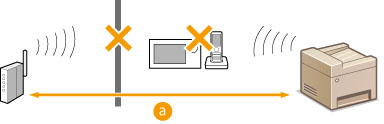  : 50 m a menej : 50 m a menej |
||
|
|
||||
 |
 |
Vykonajte znova jedno z nasledujúcich nastavení.
|
|
|
||
Keď potrebujete nastaviť pripojenie manuálneAk je bezdrôtový smerovač nastavený, ako je opísané nižšie, zadajte manuálne všetky požadované údaje bezdrôtového pripojenia LAN (Nastavenie pripojenia zadaním podrobných nastavení).
Je aktivované odmietnutie pripojenia nastavením „ANY“*.
Je zvolený kľúč WEP, ktorý bol vygenerovaný automaticky (šestnástkový).
Je aktivovaný režim utajenia.
Keď potrebujete zmeniť nastavenia bezdrôtového smerovačaAk je bezdrôtový smerovač nastavený, ako je opísané nižšie, zmeňte jeho nastavenia.
Je nastavené filtrovanie paketov adresy MAC.
Keď sa na bezdrôtovú komunikáciu používa len štandard IEEE 802.11n, zvolí sa WEP alebo metóda šifrovania WPA/WPA2 sa nastaví na TKIP.
|