
Težava z namestitvijo/nastavitvijo
Glejte tudi Pogoste težave.
|
|
Ikone v opisu Težava s povezavo z brezžičnim omrežjem LAN Težava s povezavo z brezžičnim omrežjem LAN Težava s povezavo z žičnim omrežjem LAN Težava s povezavo z žičnim omrežjem LAN Težava s povezavo USB Težava s povezavo USB |
 Naprave ni mogoče povezati z računalnikom prek brezžičnega omrežja LAN, žičnega omrežja LAN in kabla USB hkrati.


Vseh treh vrst povezave ni mogoče uporabljati hkrati. Hkrati lahko uporabljate naslednje: kabel USB in žično omrežje LAN, ali kabel USB in brezžično omrežje LAN.
Vmesnik Remote UI ni prikazan.
Ali sta možnosti <Uporabi HTTP> in <Uporabi daljinski UI> nastavljeni na <Vključeno>?
Če je naprava povezana z žičnim omrežjem LAN, preverite, ali je kabel pravilno priključen in naslov IP pravilno nastavljen, nato znova zaženite Remote UI (Oddaljeni uporabniški vmesnik).
Kako to preverite, si oglejte v poglavju »Navodila za začetek uporabe« Napravi priložena navodila ali Ogled omrežnih nastavitev.
Če je naprava povezana z brezžičnim omrežjem LAN, preverite, ali so nastavitve pravilno določene in znova zaženite Remote UI (Oddaljeni uporabniški vmesnik).
Kako to preverite, si oglejte v poglavju »Navodila za začetek uporabe« Napravi priložena navodila ali Povezovanje z brezžičnim omrežjem LAN.
Povezave z omrežjem ni mogoče vzpostaviti.
Naslov IP morda ni pravilno nastavljen. Znova nastavite naslov IP.
Če je naprava povezana z računalnikom prek brezžičnega omrežja LAN, preverite, ali je naprava pravilno nameščena in pripravljena na povezavo z omrežjem.
Niste prepričani o naslovu IP.
Za način povezave ni mogoče preklapljati med žičnim omrežjem LAN in brezžičnim omrežjem LAN.
Ali ste tudi na nadzorni plošči naprave izbrali žično omrežje LAN ali brezžično omrežje LAN? S tem izborom naprava preklopi na vaš izbor.
Faksa ni mogoče poslati ali sprejeti prek linije iz optičnih vlaken.
Naprava podpira delovanje na analognih linijah. Če uporabljate linijo iz optičnih vlaken ali telefonsko linijo prek IP, naprava morda ne bo delovala pravilno glede na okolje povezave ali povezane naprave. V tem primeru se obrnite na ponudnika optične linije ali telefona IP.
Ne poznate SSID ali omrežnega ključa brezžičnega usmerjevalnika, s katerim se želite povezati. SSID se ne prikaže na zaslonu.
Preverite, ali je SSID naveden na brezžičnem usmerjevalniku ali embalaži.
Vrednost SSID ali omrežni ključ brezžičnega usmerjevalnika preverite z orodjem »Canon MF/LBP Wireless Setup Assistant« (Pomočnik za brezžične nastavitve MF/LBP Canon).
SSID želenega brezžičnega usmerjevalnika ni prikazan na seznamu dostopnih točk.
Preverite, ali je SSID pravilen.
Če je SSID brezžičnega usmerjevalnika skrit (v prikritem načinu*), v brezžičnem usmerjevalniku vklopite vidnost številke SSID.
|
|
* Način, ki onemogoči samodejno zaznavanje številke SSID z drugimi napravami.
|
Preverite, ali je naprava pravilno nameščena in pripravljena na povezavo z omrežjem.
Med možnostmi [Print to the following port(s)] (Tiskaj prek teh vrat) niso prikazana vrata tiskalnika.
V računalniku mora biti nameščen ustrezen gonilnik tiskalnika. Če iz druge povezave (povezava USB) preklopite na povezavo z žičnim omrežjem LAN, odstranite gonilnik MF. Po končani odstranitvi znova namestite gonilnik MF.
MF Driver Installation Guide (Navodila za namestitev gonilnika MF)
Canon Fax Driver Guide (Navodila za gonilnik faksa Canon)
V mapi s tiskalniki mora biti za cilj tiskanja iz računalnika izbrana naprava.
Stroj kliče nenadzorovani cilj (če je v omrežje priključen klicni usmerjevalnik).
Če klicnega usmerjevalnika ne potrebujete za prenos oddajnih paketov, ga nastavite tako, da teh ne bo spustil skozi. Če želite, da prenaša oddajne pakete, preverite, ali so nastavitve pravilne.
Če je strežnik DNS v zunanjem omrežju, za povezavo nastavite naslov IP namesto imena gostitelja, tudi če se povezujete z napravami, ki so v istem omrežju kot stroj.
Če je strežnik DNS v istem omrežju kot stroj in so informacije o napravah, povezanih v zunanje omrežje, registrirane v strežniku DNS, preverite, ali so nastavitve pravilne.
Programske opreme ni mogoče namestiti.
V okolju IPv6 se namestitveni zaslon morda ne bo prikazal in gonilnikov MF morda ne bo mogoče namestiti.
* Funkcija optičnega branja morda ne bo na voljo pri povezavi IPv6.
Za namestitev programske opreme upoštevajte navodila na zaslonu. Če med namestitvijo pride do napake, odstranite programsko opremo, znova zaženite računalnik in znova namestite programsko opremo.
MF Driver Installation Guide (Navodila za namestitev gonilnika MF)
Canon Fax Driver Guide (Navodila za gonilnik faksa Canon)
Zaprite vse odprte programe in znova namestite programsko opremo.
Mapa [Canon] bo ostala v meniju Start, tudi ko odstranite programsko opremo.
Program MF Toolbox odstranite, preden odstranite gonilnike MF. Če najprej odstranite gonilnike MF, bo mapa [Canon] morda ostala v meniju Start, tudi ko odstranite program MF Toolbox. Mapo odstranite po naslednjem postopku:
Za Windows Vista
Z desno tipko miške kliknite meni [Start] in izberite [Explore All Users] (Razišči mapo Vsi uporabniki). V razdelku [Programs] (Programi) v meniju [Start] izbrišite mapo [Canon].
Za Windows 7/8
V meniju [Start] v razdelku [All Programs] (Vsi programi) izbrišite mapo [Canon].
Po nadgradnji operacijskega sistema Windows programske opreme ni mogoče uporabljati.
Odstranite programsko opremo za ta stroj, preden nadgradite operacijski sistem v računalniku. Po končani nadgradnji vnovič namestite programsko opremo.
MF Driver Installation Guide (Navodila za namestitev gonilnika MF)
Če se naprava ne more povezati z brezžičnim omrežjem LAN
 |
|
 |
|
Preverite stanje računalnika.
Ali ste dokončali nastavitve v računalniku in brezžičnem usmerjevalniku?
Ali so kabli brezžičnega usmerjevalnika (tudi napajalni kabel in kabel LAN) pravilno priključeni?
Ali je brezžični usmerjevalnik vklopljen?
Če težave kljub temu ne odpravite:
Izklopite napravo in jo znova vklopite.
Počakajte nekaj minut in znova poskusite vzpostaviti povezavo z omrežjem.
|
 |
||||
 |
 |
Preverite, ali je naprava vklopljena.
Če je naprava vklopljena, jo izklopite in znova vklopite.
|
||
|
|
||||
 |
 |
Preverite postavitev naprave in brezžičnega usmerjevalnika.
Ali je naprava predaleč od brezžičnega usmerjevalnika?
Ali so med napravo in brezžičnim usmerjevalnikom ovire?
Ali so blizu naprave drugi aparati, ki oddajajo radijske valove, na primer mikrovalovna pečica ali brezvrvični digitalni telefoni?
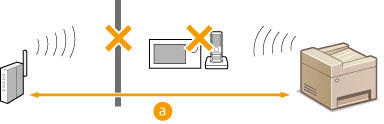  : 50 m ali manj : 50 m ali manj |
||
|
|
||||
 |
 |
Naredite nekaj od tega.
|
|
|
||
Če želite ročno nastaviti povezavoČe je brezžični usmerjevalnik nastavljen tako, kot je opisano spodaj, ročno vnesite vse potrebne informacije za brezžično povezavo LAN (Nastavitev povezave z vnosom podrobnih nastavitev).
Zavrnitev povezave ANY* se vklopi.
Izbere se (šestnajstiški) ključ WEP, ki je bil ustvarjen samodejno.
Vklopljen je prikriti način.
Če želite spremeniti nastavitve brezžičnega usmerjevalnikaČe je brezžični usmerjevalnik nastavljen tako, kot je opisano spodaj, spremenite nastavitve usmerjevalnika.
Filtriranje paketov po naslovih MAC je nastavljeno.
Če se za brezžično komunikacijo uporablja samo IEEE 802.11n, se izbere način WEP ali pa se za šifriranje WPA/WPA2 izbere TKIP.
|