Instalación del AMS Printer Driver Add-in
En Access Management System, es necesario añadir el AMS Printer Driver Add-in al controlador de impresora instalado en los ordenadores en los que se va a restringir la impresión.
IMPORTANTE |
Es posible que ya se haya incluido el AMS Printer Driver Add-in, según el tipo de controlador de impresora. En tal caso, no será necesario instalar el AMS Printer Driver Add-in. Seleccione [Utilizar función AMS] en la página [AMS] del controlador de impresora para activar las funciones del AMS Printer Driver Add-in. Confirme que el controlador de impresora es compatible con AMS antes de instalar AMS Printer Driver Add-in. El add-in no se instalará correctamente a menos que sea compatible con el controlador de impresora. Para obtener más información, consulte "Equipo cliente (AMS Printer Driver Add-in)". Antes de instalar AMS Printer Driver Add-in, es preciso confirmar que ha finalizado la instalación de Access Management System. Para obtener más información, consulte "Instalación de Access Management System". Si desea restringir la impresión de trabajos desde controladores de impresora en los que no se ha instalado AMS Printer Driver Add-in, hágalo al especificar las preferencias de los dispositivos. Para obtener más información, consulte "Prohibir la impresión desde controladores sin el AMS Printer Driver Add-in". Si utiliza User Authentication con autenticación de servidor, no se podrá utilizar junto con la función Gestión de ID de departamentos. Desactive la función Gestión de ID de departamentos del controlador de impresora. Cuando se utilice AMS Printer Driver Add-in en un entorno de red compartido, instale el AMS Printer Driver Add-in en los controladores de impresora del servidor de impresión. (Instale el AMS Printer Driver Add-in en el controlador de impresora del servidor de impresión. Una vez instalado el AMS Printer Driver Add-in en un controlador de impresora del servidor de impresión, es posible que la página [AMS] tarde algún tiempo en aparecer en el cuadro de diálogo de propiedades de la impresora de un equipo cliente. Si no aparece la página [AMS], añada el icono de impresora al equipo cliente.) Si no coincide la configuración de fecha y hora de todos los equipos que componen el sistema (dispositivos, equipos cliente, equipos servidor, etc.), es posible que la impresión tarde más o que no pueda imprimir. Para obtener información sobre cómo establecer la configuración de fecha y hora del dispositivo, consulte los manuales de instrucciones del dispositivo. En función del entorno, tal vez no sea necesario instalar el AMS Printer Driver Add-in. Para obtener más información, consulte "Access Management System Configuraciones". |
NOTA |
Para la instalación en varios ordenadores, es posible utilizar la función de instalación silenciosa. Para obtener más información, póngase en contacto con su distribuidor local autorizado de Canon. Si instala el AMS Printer Driver Add-in en un controlador de impresora, la página [AMS] se añadirá a todos los iconos de impresora asociados a ese controlador de impresora. |
Preparación de la instalación del AMS Printer Driver Add-in
Antes de instalar el AMS Printer Driver Add-in, actualice el controlador de impresora en el que se va a instalar.
IMPORTANTE |
Si el AMS Printer Driver Add-in V1.x está instalado, desinstálelo utilizando la versión 1.x del desinstalador y actualice el controlador de impresora. Para obtener más información, consulte "Desinstalación del AMS Printer Driver Add-in". Si el AMS Printer Driver Add-in V2.0 o posterior está instalado, puede actualizar el controlador de impresora sin desinstalar el add-in. |
NOTA |
Si no se ha instalado el controlador de impresora con [Puerto TCP/IP estándar], se recomienda actualizarlo con [Puerto TCP/IP estándar]. |
1.
Inicie sesión en el ordenador como un usuario con privilegios de administrador de Windows.
2.
Si utiliza Windows 8.1/Windows Server 2012, vaya al escritorio.
3.
Cierre todas las aplicaciones en ejecución.
4.
Actualice el controlador de impresora en el que se va a instalar el AMS Printer Driver Add-in e instale Canon Driver Information Assist Service.
Canon Driver Information Assist Service se puede instalar al mismo tiempo que se actualiza el controlador de impresora. Siga las instrucciones del asistente de actualización para instalar Canon Driver Information Assist Service.
IMPORTANTE |
Actualice el controlador de impresora con el instalador (Setup.exe) más reciente, que puede descargar en el sitio web de Canon. |
NOTA |
Para obtener información sobre cómo actualizar el controlador de impresora, consulte el manual de instrucciones del controlador de impresora. |
Instalación del AMS Printer Driver Add-in
En esta sección se describe el procedimiento para instalar el AMS Printer Driver Add-in de forma individual en los ordenadores en los que se va a restringir la impresión.
1.
Inicie sesión en el ordenador como un usuario con privilegios de administrador de Windows.
2.
Si utiliza Windows 8.1/Windows Server 2012, vaya al escritorio.
3.
Cierre todas las aplicaciones en ejecución.
4.
Haga doble clic en el archivo Setup.exe del AMS Printer Driver Add-in.
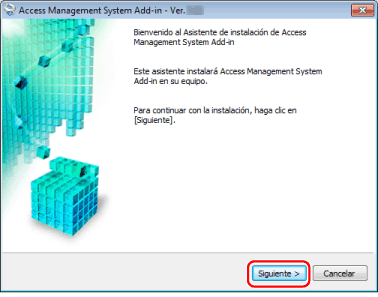
Se iniciará el asistente para la instalación del AMS Printer Driver Add-in.
5.
Haga clic en [Siguiente].
6.
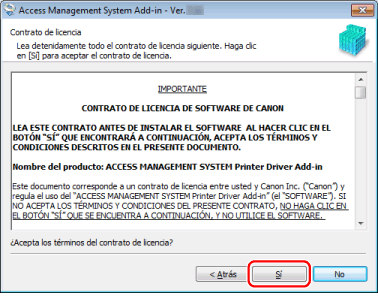
Confirme la información que se muestra → haga clic en [Sí].
7.
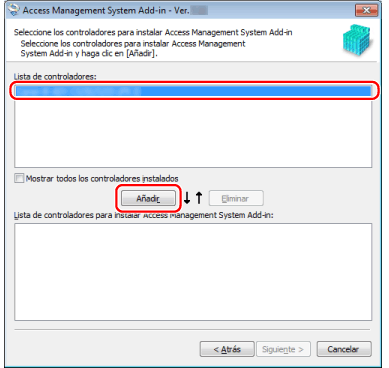
Seleccione el controlador en el que se va a instalar el AMS Printer Driver Add-in en la [Lista de controladores] → haga clic en [Añadir].
Cuando no se muestre el controlador de impresora que desea o existe, pero no tiene un icono de impresora (para el servidor de un servicio de terminal, etc.), seleccione [Mostrar todos los controladores instalados].
8.
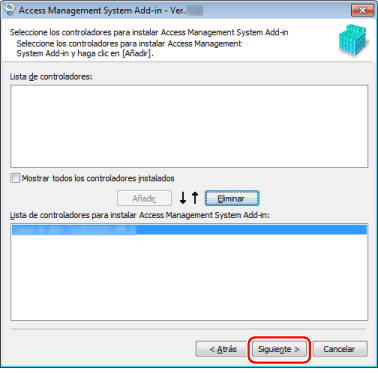
Haga clic en [Siguiente].
9.
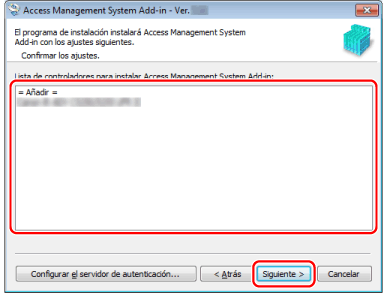
Confirme que los nombres de controlador correctos se muestran en la [Lista de controladores para instalar Access Management System Add-in] → haga clic en [Siguiente].
10.
Haga clic en [Sí] cuando aparezca el mensaje de confirmación para recuperar la información (de impresora) del dispositivo.
Si hace clic en [No], no se recuperará la información del dispositivo. Introduzca la dirección IP o el nombre de host de la impresora en la pantalla siguiente.
11.
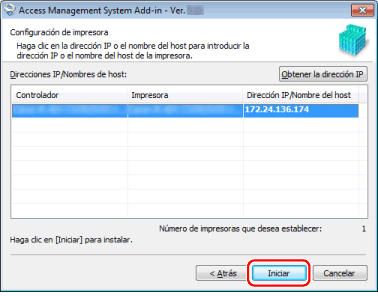
Haga clic en [Iniciar].
Si ha hecho clic en [No] en la página anterior, haga clic en el campo [Dirección IP/Nombre del host] de ese controlador → introduzca la dirección IP o el nombre de host del dispositivo.
Si aparece [Introduzca la dirección IP/nombre del host] en el campo [Dirección IP/Nombre del host], haga clic en [Obtener la dirección IP]. Si no puede recuperarse la dirección IP, haga clic en el campo [Dirección IP/Nombre del host] de ese controlador → introduzca la dirección IP o el nombre de host del dispositivo.
NOTA |
Si varias impresoras que utilizan el mismo controlador de impresora están conectadas a la red, se mostrarán en [Direcciones IP/Nombres de host]. |
12.
Haga clic en [Sí] cuando aparezca el mensaje de confirmación para iniciar la instalación.
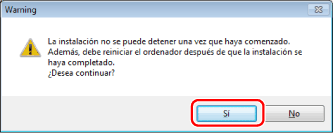
Se instalará el AMS Printer Driver Add-in.
13.
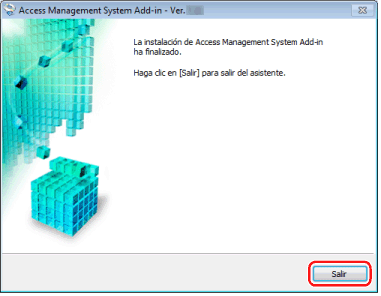
Haga clic en [Salir].
14.
Haga clic en [Sí] en el cuadro de diálogo que aparece.
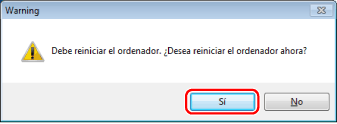
El ordenador se reiniciará y finaliza la instalación.
IMPORTANTE |
Es necesario establecer la información de usuario en todas las instancias de AMS Printer Driver Add-in instaladas en cada ordenador. Para obtener más información, consulte "Establecimiento de información de usuario en el AMS Printer Driver Add-in". |
NOTA |
Si desea reiniciar el ordenador más tarde, haga clic en [No]. |