使用User Authentication指定设备的参数选择
本节介绍使用User Authentication指定设备参数选择的步骤。
设置用户认证方式
指定用户认证方式。更多详细信息,请参阅设备的说明手册。
设置注册用户的默认角色
如正在使用本地设备认证,对那些不与角色关联的用户(用户信息中未记录角色名的用户),当其登录设备时可使用基角色。
若需有关各基角色使用限制的详细信息,请参阅“关于基角色和自定义角色 ”。
须知 |
由于应用程序限制和按钮限制无法对基角色进行设置,因此不可对拥有[设置默认角色]中指定角色的用户设置应用限制和按钮限制。需要创建一个适当的自定义角色,并将其与您想要限制应用程序和按钮的用户进行关联。 |
1.
登录至User Authentication。
有关详细信息,请参阅“登录至 User Authentication”。
2.
单击[设置/注册] → [用户管理] → [认证管理] → [基本设置] 。
3.
单击 [编辑]。
4.
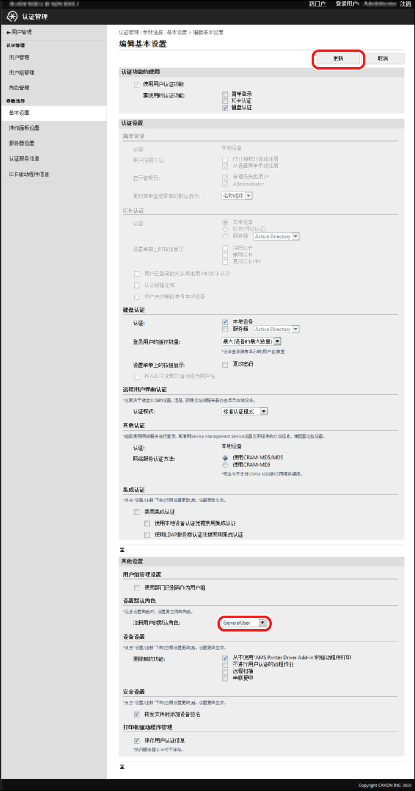
在[设置默认角色]的[注册用户时默认角色]中选择一个角色 → 单击[更新]。
如果使用的是本地设备认证方式,此处选择的角色将会分配给那些用户信息中未填写角色名的用户。
使用服务器认证方式时,此处选择的角色将适用于基于服务器中注册的且与角色关联条件不匹配的用户信息进行认证的所有用户。
须知 |
设备重启后,[设置默认角色]设置便生效。有关重启设备的详细信息,请参阅设备的说明手册。 |
角色关联
使用服务器认证时,可在[角色关联]中设置适用于服务器认证用户的角色。有关详细信息,请参阅设备的说明手册。
设置登录方式
指定用户认证显示登录屏幕的时间。共有两种登录方式:“设备级登录”和“功能级登录”。有关详细信息,请参阅设备使用说明手册。
须知 |
如选择功能级登录,应在创建/编辑自定义角色及编辑来宾角色时尤其注意,不能使注册用户的对应限制比未注册用户更严格。如注册用户限制严于未注册用户,则登录后可使用功能会比登录前更少,不利于用户管理。 |
允许未注册用户登录
可设置是否允许未注册用户登录设备。
1.
登录至User Authentication。
有关详细信息,请参阅“登录至 User Authentication”。
2.
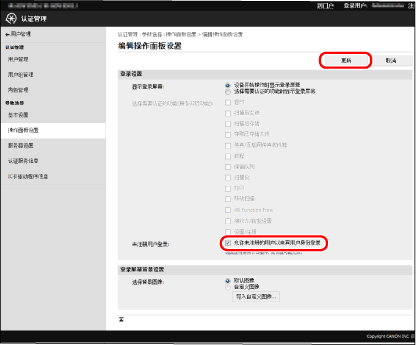
单击[设置/注册] → [用户管理] → [认证管理] → [操作面板设置] 。
3.
单击 [编辑]。
4.
在[未注册用户登录]中选择[允许未注册的用户以来宾用户身份登录]→单击[更新]。
注释 |
可对[GuestUser]角色(来宾角色)进行编辑。有关详细信息,请参阅“编辑[GuestUser]角色(来宾角色)”。 在选择设备级登录作为登录方式时,如果选择[允许未注册的用户以来宾用户身份登录],会在设备触摸面板显示屏上显示类似如下的登录屏幕。当未注册用户登录时,可按下[登录(来宾)],而无需输入用户名和密码。未注册用户可用的功能在[GuestUser]角色的用途限制信息中设置。 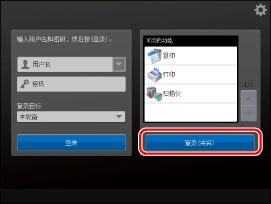 |
设置登录屏幕的缓存用户数
设置登录时触摸面板显示屏上显示的登录屏幕上缓存的用户数。借助此功能可选择先前已登录过的用户名进行登录而不必输入。
注释 |
更多详细信息,请参阅设备的说明手册。 |
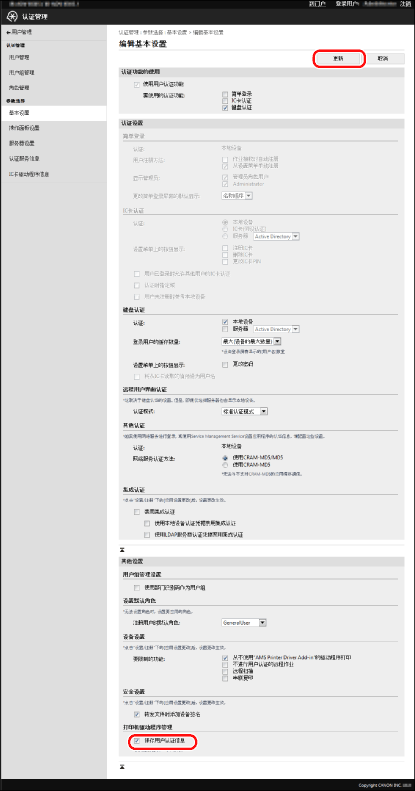
用打印机驱动程序保留用户认证信息
可设置是否允许用户保留AMS打印机驱动程序插件中输入的密码。如保留密码,则在首次使用后,就不必再次在AMS打印机驱动程序插件中输入密码。
须知 |
如不允许保留用户认证信息,则AMS打印机驱动程序插件的[Setup User Names and Passwords for Authentication]对话框中的[Save password and skip authentication dialog box when printing]被禁用,无法保存密码。 |
注释 |
如果您使用的不是 AMS打印机驱动程序插件,则无需设置此项。 |
1.
登录至User Authentication。
有关详细信息,请参阅“登录至 User Authentication”。
2.
单击[设置/注册] → [用户管理] → [认证管理] → [基本设置] 。
3.
单击 [编辑]。
4.
在[打印机驱动程序管理]中选择[保存用户认证信息]→单击[更新]。
须知 |
设备重启后,[打印机驱动程序管理]设置便生效。有关重启设备的详细信息,请参阅设备的说明手册。 |
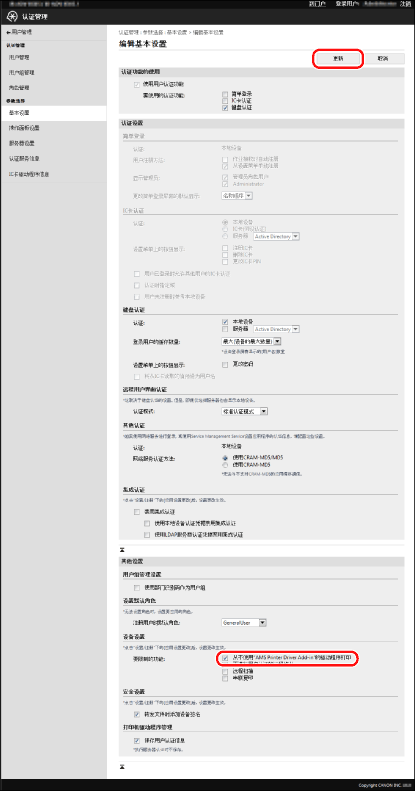
禁止从不使用AMS打印机驱动程序插件的驱动程序打印
可设置是否对不支持打印限制的打印作业进行限制。
须知 |
从远程用户界面直接打印也包含在此项设置限制的作业之中。如果在[要限制的功能]中选中[从不使用“AMS Printer Driver Add-in”的驱动程序打印],则无法从远程用户界面进行直接打印。 如要限制从以下计算机进行打印,请禁止打印不支持打印限制的作业: 未启用AMS打印机驱动程序插件的计算机 登录了未知用户的计算机 |
注释 |
如果您使用的不是 AMS打印机驱动程序插件,则无需设置此项。 |
1.
登录至User Authentication。
有关详细信息,请参阅“登录至 User Authentication”。
2.
单击[设置/注册] → [用户管理] → [认证管理] → [基本设置] 。
3.
单击 [编辑]。
4.
在[要限制的功能]中选择[从不使用“AMS Printer Driver Add-in”的驱动程序打印]→单击[更新]。
须知 |
设备重启后,[要限制的功能]设置便生效。有关重启设备的详细信息,请参阅设备的说明手册。(如果在设备重启后,触摸面板显示屏上显示初始化完成屏幕,请遵照屏幕上的指示重启设备。) |
注释 |
如果选择[从不使用“AMS Printer Driver Add-in”的驱动程序打印],当从启用了AMS打印机驱动程序插件的打印机驱动程序进行打印时,会自动执行安全检查。如发现问题,则会取消打印。 |
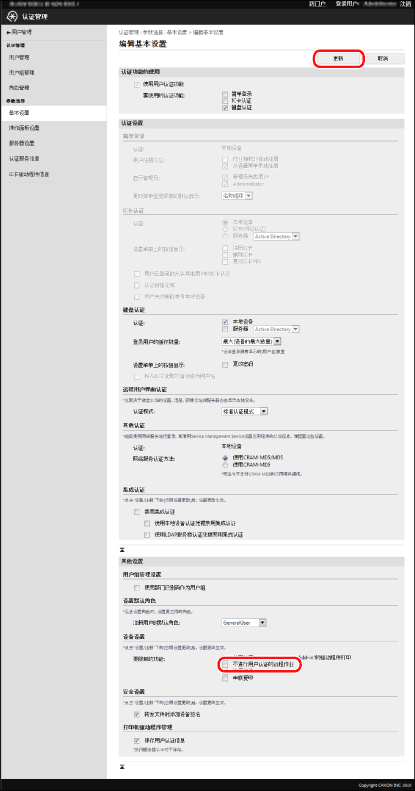
设置远程作业限制
设置不进行用户验证的远程作业使用限制。
须知 |
使用本地设备认证时,若要在未启用AMS打印机驱动程序插件的情况下限制打印,请启用[不进行用户认证的远程作业]限制。有关详细信息,请参阅“Access Management System 配置”。 |
1.
登录至User Authentication。
有关详细信息,请参阅“登录至 User Authentication”。
2.
单击[设置/注册] → [用户管理] → [认证管理] → [基本设置] 。
3.
单击 [编辑]。
4.
在[要限制的功能]中选择[不进行用户认证的远程作业]→单击[更新]。
须知 |
需要重启设备以启用[要限制的功能]中的设置。有关重启设备的详细信息,请参阅设备的说明手册。(如果在设备重启后,触摸面板显示屏上显示初始化完成屏幕,请遵照屏幕上的指示关闭设备电源,然后再打开。) |
设置远程扫描/串联复印的使用限制
设置远程扫描/串联复印的使用限制。
须知 |
支持AMS的受限设备不可作为串联复印的源设备。 |
注释 |
更多详细信息,请参阅设备的说明手册。 不支持串联复印功能的设备上不会显示[串联复印]。 |
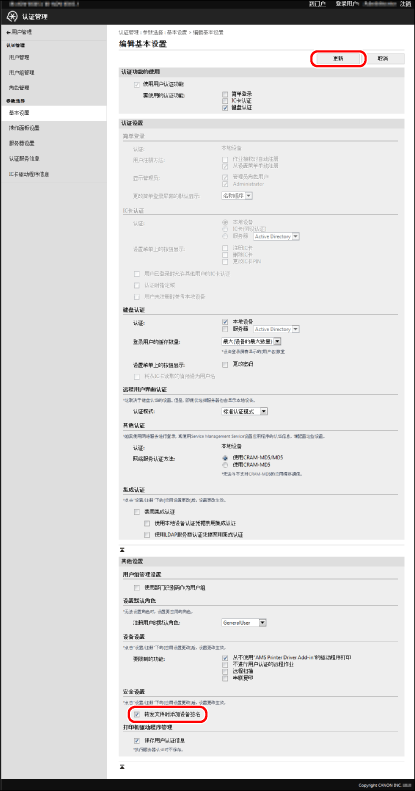
转发文件时添加设备签名
可设置从设备转发文件时是否添加设备签名。
注释 |
此功能用可选设备签名PDF组件对转发文件添加设备签名。有关详细信息,请参阅设备的说明手册。(仅安装了所需选购件后才可使用此功能)。 |
1.
登录至User Authentication。
有关详细信息,请参阅“登录至 User Authentication”。
2.
单击[设置/注册] → [用户管理] → [认证管理] → [基本设置] 。
3.
单击 [编辑]。
4.
在[安全设置]中选择[转发文件时添加设备签名]→单击[更新]。
须知 |
设备重启后,[安全设置]设置便生效。有关重启设备的详细信息,请参阅设备的说明手册。 |
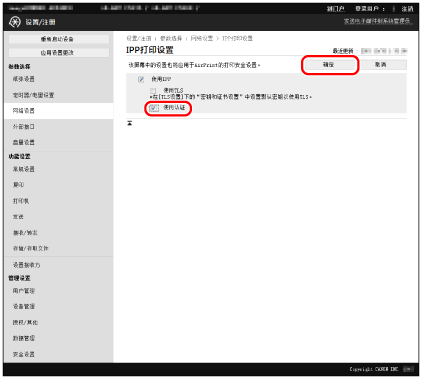
配置IPP打印
设置执行IPP打印时是否使用认证。如果执行IPP打印时使用认证,则根据角色可对用户打印(包括AirPrint)设置限制。
1.
登录至User Authentication。
有关详细信息,请参阅“登录至 User Authentication”。
2.
单击[设置/注册] → [网络设置] → [IPP打印设置]。
3.
选择[使用认证] → 单击[确定]。
注释 |
如果启用IPP打印设置,则可指定[使用认证]。 |