Udskrivning af et dokument, der er sikret med en pinkode (sikret udskrivning)
Ved at indstille en pinkode for et dokument ved udskrivning fra en computer gemmes dokumentet på et SD-kort (ekstraudstyr) installeret på maskinen og udskrives ikke, før den rigtige pinkode er angivet på maskinens kontrolpanel. Denne funktion kaldes "Sikker udskrivning," og det dokument, der er beskyttet af en pinkode, kaldes et "sikret dokument". Brugen af sikker udskrivning garanterer, at udskrifter af fortrolige dokumenter ikke efterlades uden overvågning. Du skal installere et SD-kort (ekstraudstyr) på maskinen, inden du kan bruge denne funktion (Installering af SD-kort).
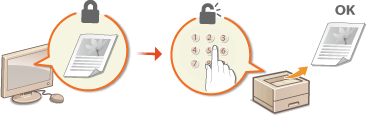
Afsendelse af et sikret dokument fra en computer til en maskine
Følg nedenstående fremgangsmåde. Du kan sende et dokument, der er beskyttet af en pinkode.
1
Åbn et dokument i et program, og vis dialogboksen for udskrivning.
Hvordan dialogboksen for udskrivning vises, er forskelligt fra program til program. Du kan få flere oplysninger i betjeningsvejledningen for det program, du bruger.
2
Vælg denne maskine, og klik på [Indstillinger] eller [Egenskaber].
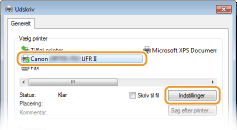
Den skærm, der vises, varierer, afhængigt af det program du bruger.
3
Vælg [Sikret udskrivning] i [Outputmetode].
Klik på [Ja] eller [Nej] på pop op-skærmen [Information].
Klik på [Ja], hvis du vil bruge samme brugernavn og PIN hver gang. Klik på [Nej] for at ændre brugernavn og PIN hver gang.
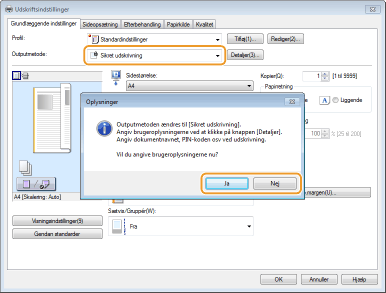
 Hvis du valgte [Ja]
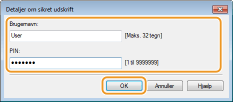
Angiv brugernavn for [Brugernavn] og PIN for [PIN], og klik på [OK].
Din computers computernavn (loginnavn) vises i [Brugernavn]. Hvis du vil ændre det, kan du indtaste op til 32 alfanumeriske tegn til et nyt computernavn.
Indtast [PIN] på op til syv cifre.
4
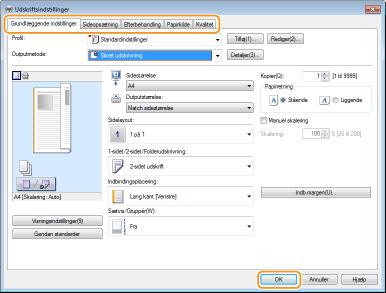
Angiv udskriftsindstillingerne, og klik på [OK].
Klik på fanerne [Grundlæggende indstillinger], [Sideopsætning], [Efterbehandling], [Papirkilde] eller [Kvalitet] for at angive udskriftsindstillingerne på hver enkelt skærm efter behov. Forskellige udskriftsindstillinger
5
Klik på [Udskriv] eller [OK].
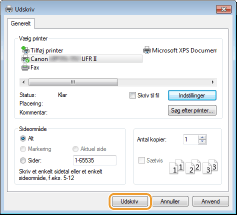
Når det sikrede dokument er sendt til maskinen, gemmes det SD-kortet, mens det venter på at blive udskrevet.
Hvis du har valgt [Nej], gå til trin 3
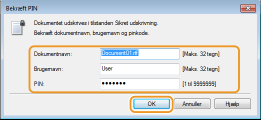
Indtast [Dokumentnavn], [Brugernavn] og [PIN] og klik på [OK].
Dokumentnavnet indstilles automatisk ud fra oplysningerne fra programmet. Hvis du vil ændre dokumentnavnet, kan du angive op til 32 alfanumeriske tegn for et nyt dokumentnavn.
Din computers computernavn (loginnavn) vises i [Brugernavn]. Hvis du vil ændre brugernavnet, kan du indtaste op til 32 alfanumeriske tegn til et nyt brugernavn.
Indtast [PIN] på op til syv cifre.
|
|
|
Hvis du installerede "Encrypted Secured Print Driver Add-in for Client PC" (Plugin til sikker kryptering i printerdriveren for klient), der leveres med det valgfri SD CARD-C1 -sæt til maskinen, kan du bruge den krypterede udskrivningsfunktion, der giver øget sikkerhed. Brug af krypteret sikker udskrivning
|
Udskrivning af sikrede dokumenter
Når du har sendt det sikrede dokument til maskinen, skal du udskrive det inden for én time. Derefter bliver det sikrede dokument slettet fra SD-kortet og kan ikke længere udskrives.
|
|
|
Du kan ændre den gyldige tidsperiode for sikrede dokumenter. Ændring af den gyldige tidsperiode for sikrede dokumenter
|
1
Tryk på  (
( ).
).
().2
Brug  /
/ til at vælge <Sikret print>, og tryk på
  .
.
/ til at vælge <Sikret print>, og tryk på .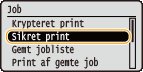
3
Vælg det sikrede dokument, der skal udskrives, og tryk på .
.Dette skærmbillede vises ikke, hvis SD-kortet kun indeholder ét sikret dokument.
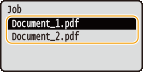

Hvis brugernavnet vises
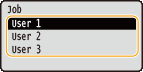
Hvis sikrede dokumenter fra to eller flere brugere gemmes på SD-kortet, vises skærmen til valg af bruger som vist nedenfor, før den ovenfor viste skærm vises. Vælg dit brugernavn og tryk på .
.
4
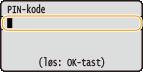
Angiv pinkoden, og tryk på .
.
Udskrivningen starter.
For at annullere udskrivningsjob skal du bruge kontrolpanelet. Annullering af udskrifter
Ændring af den gyldige tidsperiode for sikrede dokumenter
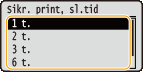
Som standard er maskinen indstillet til at slette sikrede dokumenter én time efter modtagelsen af dem, medmindre de udskrives. Du kan ændre denne tidsværdi inden for et defineret område.
1
Tryk på  (
( ).
).
().2
Brug / vælg <Kontrolmenu>, og tryk på .
/ vælg <Kontrolmenu>, og tryk på .3
Vælg <Sikr. print, sl.tid>, og tryk på .
.4
Angiv, i hvor lang tid SD-kortet skal holde på sikrede dokumenter, og tryk på .
.Det sikrede dokument slettes fra SD-kortet, når den tid, der er valgt her, udløber.