Konfigurace protokolů tisku a funkcí WSD
Nakonfigurujte protokoly, které se používají k tisku dokumentů z počítače zapojeného v síti. Mezi protokoly podporované zařízením patří LPD, RAW, IPP/IPPS, WSD (Web Services on Devices) a FTP. V této části se pojednává o nastavení LPD, RAW, IPP/IPPS, a WSD. Chcete-li použít FTP, podívejte se do Používání klientů FTP.
1
Spusťte Vzdálené uživatelské rozhraní a přihlaste se v režimu správce. Spuštění Vzdáleného uživatelského rozhraní
2
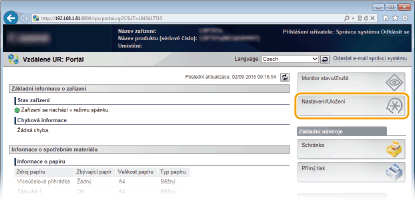
Klikněte na tlačítko [Nastavení/Uložení].
3
Klikněte na položku [Síť]  [Nastavení TCP/IP].
[Nastavení TCP/IP].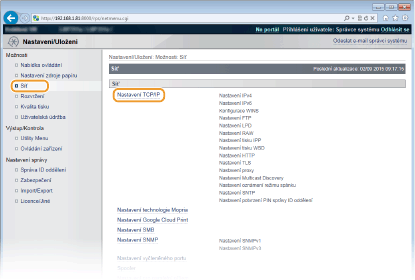
4
Nakonfigurujte tiskové protokoly.
 Konfigurace nastavení LPD
|
1
|
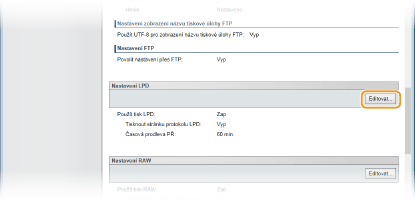
Klikněte na [Editovat] v [Nastavení LPD].
 |
|
2
|
Nastavení podle potřeby nakonfigurujte.
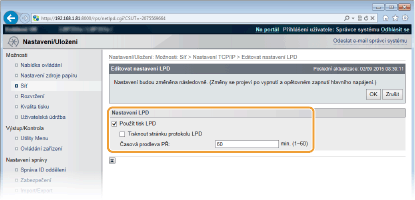 [Použít tisk LPD]
Pokud pro tisk používáte LPD, zaškrtněte příslušné pole. Když ho nepoužíváte, zaškrtnutí zrušte.
[Tisknout stránku protokolu LPD]
Zaškrtněte pole pro zahrnutí informací o uživatelském jménu a názvech souborů na výtiscích. Když tyto informace nechcete tisknout, zaškrtnutí zrušte.
[Časová prodleva PŘ]
Nastavte časové období, po němž tisková úloha automaticky skončí, pokud tisková data nelze přijmout v důsledku komunikační chyby nebo nějakému jinému problému.
|
|
3
|
Klikněte na [OK].
|
Konfigurace nastavení RAW
|
1
|
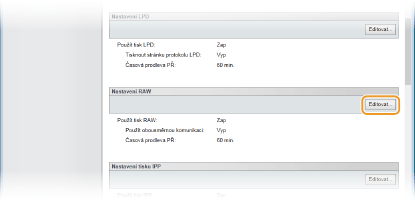
Klikněte na [Editovat] v [Nastavení RAW].
 |
|
2
|
Nastavení podle potřeby nakonfigurujte.
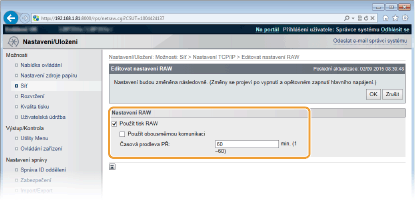 [Použít tisk RAW]
Pokud pro tisk používáte RAW, zaškrtněte příslušné pole. Když ho nepoužíváte, zaškrtnutí zrušte.
[Použít obousměrnou komunikaci]
Když používáte obousměrnou komunikaci k informování počítače o stavu tiskárny a dokončení tisku, zaškrtněte dané pole. Když ho nepoužíváte, zaškrtnutí zrušte.
[Časová prodleva PŘ]
Nastavte časové období, po němž tisková úloha automaticky skončí, pokud tisková data nelze přijmout v důsledku komunikační chyby nebo nějakému jinému problému.
|
|
3
|
Klikněte na [OK].
|
Konfigurace nastavení IPP/IPPS
|
1
|
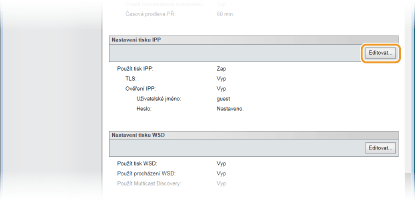
Klikněte na [Editovat] v [Nastavení tisku IPP].
 |
|
2
|
Nastavení podle potřeby nakonfigurujte.
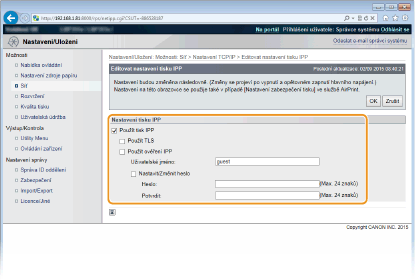 [Použít tisk IPP]
Pokud pro tisk používáte IPP/IPPS, zaškrtněte příslušné pole. Když ho nepoužíváte, zaškrtnutí zrušte.
[Použít TLS]
Pokud pro tisk používáte IPPS (tisk IPP se šifrovanou komunikací TLS), zaškrtněte příslušné pole. Když ho nepoužíváte, zaškrtnutí zrušte.
 Když používáte IPPS, aktivujte funkci šifrované komunikace TLS. Používání TLS pro šifrovanou komunikaci
[Použít ověření IPP] Když používáte funkci ověření uživatele pro tisk IPP, zaškrtněte pole a nastavte uživatelské jméno a heslo. Když ho nepoužíváte, zaškrtnutí zrušte.
[Uživatelské jméno]
Zadejte uživatelské jméno o délce maximálně 24 alfanumerických znaků použité pro ověřování IPP.
[Nastavit/Změnit heslo]
Chcete-li nastavit či změnit heslo, zaškrtněte políčko a do textového pole [Heslo] zadejte heslo o délce maximálně 24 alfanumerických znaků. Heslo potvrďte opětovným zadáním do textového pole [Potvrdit].
|
|
3
|
Klikněte na [OK].
|
Konfigurace nastavení WSD
|
1
|
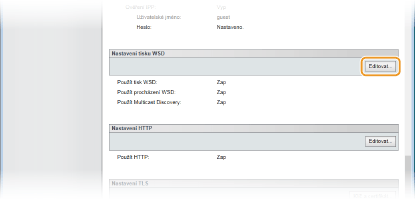
Klikněte na [Editovat] v [Nastavení tisku WSD].
 |
|
2
|
Nastavení podle potřeby nakonfigurujte.
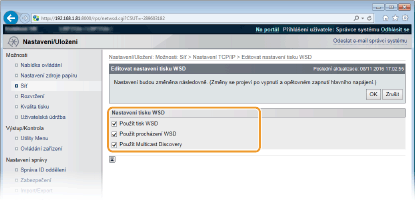 [Použít tisk WSD]
Pokud pro tisk používáte WSD, zaškrtněte příslušné pole. Když ho nepoužíváte, zaškrtnutí zrušte.
[Použít procházení WSD]
Políčko zaškrtněte, pokud chcete získávat informace o zařízení z počítače pomocí protokolu WSD. Toto políčko se automaticky zaškrtne, je-li zaškrtnuto políčko [Použít tisk WSD].
[Použít Multicast Discovery]
Políčko zaškrtněte, pokud chcete nastavit zařízení tak, aby odpovídalo na požadavky na zprávy vícesměrového zjišťování. Pokud je zaškrtávací pole prázdné, přístroj zůstane v režimu spánku, i když na síti běží zprávy vícesměrového zjišťování.
|
|
3
|
Klikněte na [OK].
|
5
Proveďte tvrdý reset.
Klikněte na [Ovládání zařízení], vyberte [Tvrdý reset] a pak klikněte na tlačítko [Provést].
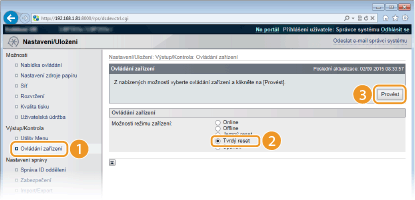
Nastavení se aktivují po provedení tvrdého resetu.
 |
Použití ovládacího paneluTisk LPD, RAW a IPP můžete povolit nebo zakázat z nabídky nastavení na ovládacím panelu.
K nastavení WSD můžete také získat přístup z nabídky nastavení na ovládacím panelu. WSD
|
|
Postupy nastavení pro váš počítač
|
|
Po nastavení tiskárny můžete konfigurovat nastavení nebo instalovat aplikace také na počítač. Proveďte nastavení na počítači podle potřeby.
Konfigurace portů tiskárny
Pokud se změní IP adresa zařízení nebo pokud se přidá tiskárna pomocí složky tiskáren systému Windows, může dojít k chybám tisku. Tyto chyby jsou obvykle způsobeny nesprávným nastavením portu tiskárny. Na počítači mohlo být zadáno například nesprávné číslo nebo typ portu. V takovém případě musíte konfigurovat nastavení portu tiskárny. Více informací najdete v postupu pro změnu standardního portu TCP/IP popsaném v příručkách příslušných ovladačů na webu s online příručkami. Nastavení síťových služeb WSD na systému Windows Vista/7/8/10
K instalaci ovladače tiskárny použijte port WSD. Více informací najdete v příručkách příslušných ovladačů na webu s online příručkami. |