Aktivace IPP/IPPS
Chcete-li nastavit protokol tisku na IPP nebo IPPS, musíte nainstalovat ovladač tiskárny postupem popsaným níže. Ovladač tiskárny je součástí DVD s uživatelským softwarem, které se dodává společně se zařízením. Před zahájením postupu vložte DVD s uživatelským softwarem do mechaniky počítače.
|
|
|
Před prováděním tohoto postupu se přihlaste k počítači s účtem správce.
|
 |
|
Nastavte tisk IPP pomocí vzdáleného uživatelského rozhraní a potom zahajte daný postup.
Konfigurace protokolů tisku a funkcí WSD Zavřete obrazovku nastavení, která se zobrazí, když se vloží DVD.
|
1
Otevřete složku tiskárny. Zobrazení složky tiskárny
2
Klikněte na položku [Přidat tiskárnu].
3
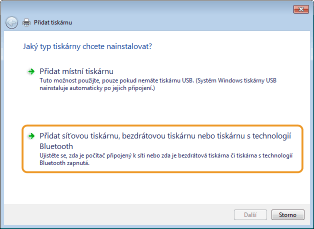
Pokud používáte systém Windows Vista/7/Server 2008, klikněte na položku [Přidat síťovou tiskárnu, bezdrátovou tiskárnu nebo tiskárnu s technologií Bluetooth].
4
Klikněte na položku [Požadovaná tiskárna není v seznamu.].

5
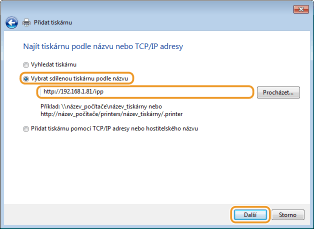
Vyberte možnost [Vybrat sdílenou tiskárnu podle názvu], zadejte místo připojení a klikněte na [Další].
Chcete-li použít IPP, zadejte jako destinaci připojení „http://<IP adresa zařízení>/ipp“.
Příklad: http://192.168.1.81/ipp
Příklad: http://192.168.1.81/ipp
Chcete-li použít IPPS, zadejte jako destinaci připojení „https://<IP adresa zařízení>/ipp“.
Příklad: https://192.168.1.81/ipp
Příklad: https://192.168.1.81/ipp

Když používáte server DNS, zadejte „<název hostitele zařízení>.<název domény>“ namísto „IP adresy zařízení“ (příklad: https://my_printer.example.com/ipp).
6
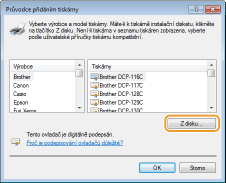
Klikněte na tlačítko [Z disku].
7
Klikněte na tlačítko [Procházet].
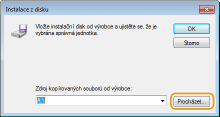
8
Zadejte složku, kde jsou ovladače tiskárny, vyberte soubor INF a pak klikněte na [Otevřít].
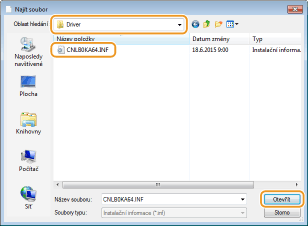
Zdejte složku zobrazenou níže podle operačního systému vašeho počítače. Pokud si nejste jistí, zda je operační systém počítače 32bitová nebo 64bitová verze, podívejte se do Kontrola bitové architektury.
32bitové operační systémy
Vyberte [UFR II]-váš jazyk-[32BIT]-[Driver] (Ovladač) složka v „User Software DVD“ (DVD s uživatelským softwarem).
Vyberte [UFR II]-váš jazyk-[32BIT]-[Driver] (Ovladač) složka v „User Software DVD“ (DVD s uživatelským softwarem).
64bitové operační systémy
Vyberte [UFR II]-váš jazyk-[x64]-[Driver] (Ovladač) složka v „User Software DVD“ (DVD s uživatelským softwarem).
Vyberte [UFR II]-váš jazyk-[x64]-[Driver] (Ovladač) složka v „User Software DVD“ (DVD s uživatelským softwarem).

Pokud používáte funkci ověřování IPP
Když jste vyzváni k zadání hesla, zadejte uživatelské jméno a heslo a klikněte na [OK]. Konfigurace protokolů tisku a funkcí WSD
9
Postupujte podle kroků uvedených na obrazovkách.
Ovladač tiskárny je nainstalován. Chcete-li použít IPPS, instalujte veřejné klíče tiskárny do počítače.
Instalace veřejných klíčů tiskárny
Použití IPPS vyžaduje také instalaci veřejných klíčů tiskárny do počítače.
|
|
|
[Běžné jméno] párů klíčů se musí nastavit předem na „IP adresu“ nebo „<název hostitele>.<název domény>“ použitých při připojení k tiskárně. Generování párů klíčů
|
1
Spusťte internetový prohlížeč.
2
Do pole adresy zadejte „https://<IP adresa zařízení>/“ a stiskněte klávesu [ENTER].
Příklad: https://192.168.1.81/
Když používáte server DNS, zadejte „<název hostitele zařízení>.<název domény>“ namísto „IP adresy zařízení“ (příklad: https://my_printer.example.com/).
3
Klikněte na možnost [Pokračovat na tento web (nedoporučujeme).].
Zobrazí se stránka přihlášení.
4
Klikněte na položku [Nástroje]  [Možnosti internetu].
[Možnosti internetu].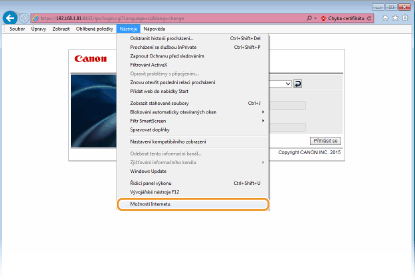
5
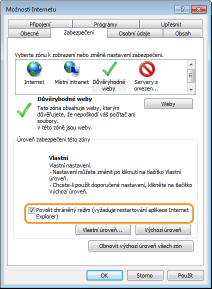
Vyberte možnost [Důvěryhodné servery] na kartě [Zabezpečení] a klikněte na [Weby].
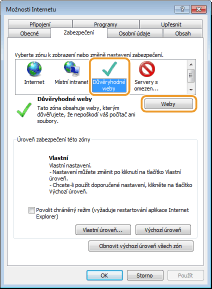
6
Ujistěte se, že je zobrazeno „https://<IP adresy zařízení> nebo <název hostitele zařízení>.<název domény>/“ a klikněte na položku [Přidat] [Zavřít].
[Zavřít].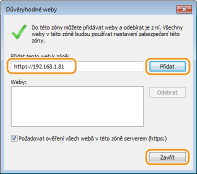
7
Zrušte zaškrtnutí políčka [Povolit chráněný režim (vyžaduje restartování aplikace Internet Explorer)], pokud je zaškrtnuté.
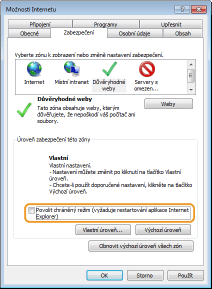
8
Klikněte na tlačítko [OK].
Obrazovka se vrátí na obrazovku vzdáleného uživatelského rozhraní.
9
Zavřete internetový prohlížeč.
10
Opakujte kroky 1 až 3 a spusťte vzdálené uživatelské rozhraní.
11
Klikněte na [Chyba certifikátu] [Zobrazit certifikáty] vpravo od adresního pole.
[Zobrazit certifikáty] vpravo od adresního pole.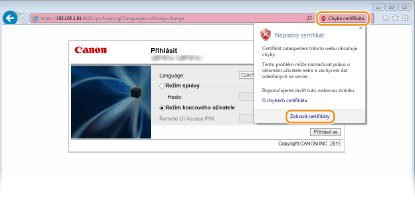
12
Klikněte na položku [Nainstalovat certifikát].
13
Klikněte na tlačítko [Další].
14
Vyberte možnost [Všechny certifikáty umístit v následujícím úložišti] a klikněte na tlačítko [Procházet].
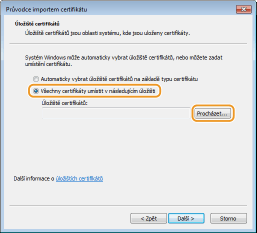
15
Vyberte [Důvěryhodné kořenové certifikační úřady] a postupujte podle instrukcí na obrazovce pro dokončení průvodce certifikátu importu.
16
Pokud jste zrušili zaškrtnutí políčka [Povolit chráněný režim (vyžaduje restartování aplikace Internet Explorer)] v kroku 7, zaškrtnutí obnovte.