
Korrigieren ungleichmäßiger Dichte
Wenn der Ausdruck eine ungleichmäßige Dichte aufweist, führen Sie die Option <Schattierung korrigieren> aus. Es gibt drei Methoden zur Korrektur der Dichte; Korrektur mit einem Densitometer mit einem kommerziellen Densitometer, Visuelle Korrekturund Scanner-Korrektur.

|
Die Justagen werden möglicherweise nicht wirksam durchgeführt, wenn zu wenig Toner vorhanden ist. |
Korrektur mit einem Densitometer
Messen Sie eine Testseite, die Sie mit einem kommerziellen Densitometer ausgegeben haben, und geben Sie die gemessenen Dichtewerte ein, um die Dichte in den Halbtonbereichen zu korrigieren.
1
Wählen Sie <Menü> auf dem Bildschirm Startseite. Bildschirm Startseite
2
Wählen Sie <Justage/Wartung>  <Bildqualität justieren>.
<Bildqualität justieren>.3
Wählen Sie <Schattierung korrigieren> <Korrektur Densitometer>.
<Korrektur Densitometer>.4
Bestätigen Sie den Vorgang, und wählen Sie <Weiter>.
5
Vergewissern Sie sich, dass Papier des im Display angezeigten Formats und Typs in das Gerät eingelegt ist, und wählen Sie <Start>.
Eine Testseite wird gedruckt.
6
Messen Sie die Testseite mit einem Densitometer.
Messen Sie die auf der Testseite gedruckten Markierungen 1 bis 7, und notieren Sie sich die erkannten Dichtewerte.
7
Drücken Sie <Fein justieren> für die jeweilige Farbe.
8
Geben Sie die Dichtewerte ein.
Geben Sie die Dichtewerte ein, die Sie in Schritt 6 in 1 bis 7 für jede Farbe gemessen und notiert haben.
9
Drücken Sie <Anwenden>.
10
Drücken Sie <Testseite ausgeben> <Druck starten>.
<Druck starten>.Nach der Korrektur wird eine Testseite ausgegeben.
11
Wenn kein Problem mit der Testseite vorliegt, drücken Sie <Anwenden>.
Wenn die Dichte der Testseite nach der Korrektur ungleichmäßig ist, führen Sie die unter Visuelle Korrektur angegebenen Schritte aus.
Visuelle Korrektur
Messen Sie optisch eine Testseite, die Sie zum Ausführen der Korrektur ausgegeben haben, mit den von Ihnen vorgegebenen Werten für die Dichtejustage. Verwenden Sie dieses Verfahren, wenn Sie kein Densitometer zur Verfügung haben oder die Korrektur nicht wirksam ist.
1
Wählen Sie <Menü> auf dem Bildschirm Startseite. Bildschirm Startseite
2
Wählen Sie <Justage/Wartung> <Bildqualität justieren>.
<Bildqualität justieren>.3
Wählen Sie <Schattierung korrigieren> <Visuelle Korrektur>.
<Visuelle Korrektur>.4
Wählen Sie <Testseite ausgeben>.
5
Vergewissern Sie sich, dass Papier des im Display angezeigten Formats und Typs in das Gerät eingelegt ist, und wählen Sie <Druck starten>.
Eine Testseite wird gedruckt.
6
Unterziehen Sie die Testseite einer Sichtkontrolle, um die Werte für die Dichtejustage zu bestimmen.

Der Bereich der gedruckten Markierungen kann zwischen -6 und +6 oder -5 und +5 liegen, je nachdem, welches Papierformat für die Testseite verwendet wurde.
7
Drücken Sie <Fein justieren> für die jeweilige Farbe.
8
Geben Sie die Dichtewerte ein.
Geben Sie die Dichtewerte gemäß den Ergebnissen ein, die Sie in Schritt 3 von -6 bis + 6 (oder -5 bis +5) für jede Farbe visuell überprüft haben.
Geben Sie einen positiven Wert ein, um die Dichte zu erhöhen, oder einen negativen Wert, um die Dichte zu verringern.
9
Drücken Sie <Anwenden>.
10
Drücken Sie <Testseite ausgeben> <Druck starten>.
<Druck starten>.Nach der Korrektur wird eine Testseite ausgegeben.
11
Wenn kein Problem mit der Testseite vorliegt, drücken Sie <Anwenden>.
Scanner-Korrektur
Sie können die Dichtekorrektur durchführen, indem Sie eine ausgegebene Testseite scannen. Damit sparen Sie den Aufwand für die Durchführung der Dichtemessungen und Eingabe der Dichtewerte.
1
Wählen Sie <Menü> auf dem Bildschirm Startseite. Bildschirm Startseite
2
Wählen Sie <Justage/Wartung> <Bildqualität justieren>.
<Bildqualität justieren>.3
Wählen Sie <Schattierung korrigieren> <Korrektur Scanner>.
<Korrektur Scanner>.4
Bestätigen Sie den Vorgang, und wählen Sie <Weiter>.
5
Vergewissern Sie sich, dass Papier des im Display angezeigten Formats und Typs in das Gerät eingelegt ist, und wählen Sie <Start>.
Eine Testseite wird gedruckt.
6
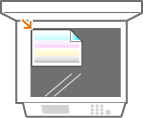
Legen Sie die Testseite auf das Vorlagenglas.
Legen Sie die Testseite so in das Gerät, dass die Seite mit den vier abgedruckten Farbstreifen nach unten und der cyanfarbene Streifen zur Rückseite des Geräts weist.
7
Schließen Sie die Zufuhr, und drücken Sie dann <Scannen starten>.
Die Testseite wird gescannt und die Dichtekorrektur durchgeführt.
 |
Wenn die Meldung <Korrektur konnte nicht durchgeführt werden.> angezeigt wirdHaben Sie das in Schritt 5 angezeigte Papier in die Papierzufuhr eingelegt? Haben Sie das Bild für die Justage mit der bedruckten Seite nach unten und mit dem schwarzen Streifen auf die Rückseite des Geräts weisend aufgelegt? Ist ein Papierstau aufgetreten? Beheben von Papierstaus Ist die in der Tonerpatrone verbliebene Tonermenge für die Korrektur ausreichend? Wenn der in einer Tonerpatrone verbliebene Toner zur Neige geht, wird empfohlen, die Tonerpatronen auszutauschen. Überprüfen der verbliebenen Menge an Verbrauchsmaterial |