
Speichern von Daten auf einem USB-Speichergerät
In diesem Abschnitt wird beschrieben, wie Sie das Original scannen und die gescannten Daten auf einem USB-Speichergerät speichern.
|
Bevor Sie die Daten auf einem USB-Speichergerät ablegen, stecken Sie das USB-Speichergerät in den USB-Anschluss. Weitere Informationen zu den verfügbaren USB-Speichergeräten und wie sie einzusetzen bzw. zu entfernen sind, finden Sie unter Anschließen von USB-Speichermedien. |
1
Legen Sie das Original oder die Originale ein. Einlegen von Originalen
2
Wählen Sie <Scan> auf dem Bildschirm Startseite. Bildschirm Startseite
Wenn der Anmeldebildschirm angezeigt wird, geben Sie Ihren Benutzernamen und das Passwort ein, und konfigurieren Sie auch den Authentisierungsserver. Anmelden für Autorisiertes Senden
3
Wählen Sie <USB-Speicher> auf dem Bildschirm Grundlegende Scanfunktionen. Bildschirm Grundlegende Scanfunktionen
4
Legen Sie die gewünschten Scaneinstellungen fest.
Festlegen des Scanformats des Originals
Auswählen eines Dateiformats
Scannen doppelseitiger Originale
Festlegen des Scanformats des Originals
 | Sie können das Scanformat für die Originale angeben. |
<Scanformat>  Wählen Sie das Originalformat
Wählen Sie das OriginalformatZurück nach oben
Auswählen eines Dateiformats
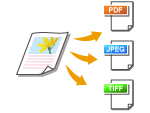 | Sie können das Dateiformat auswählen, in dem die gescannten Originale gespeichert werden. Sie können zwischen PDF/JPEG/TIFF wählen. Bei PDF können Sie zwischen PDF Kompakt mit einer geringeren Datengröße und dem PDF-Format wählen, das eine Textsuche ermöglicht, indem Textdaten mit OCR (optische Zeichenerkennung) gescannt werden. Sie können ebenfalls eine PDF-Datei mit erhöhter Sicherheit erstellen, indem Sie Daten verschlüsseln oder eine Signatur hinzufügen. Verbesserung der Sicherheit elektronischer Dateien |
<Dateiformat> Wählen Sie ein Dateiformat
Wählen Sie ein Dateiformat |
Wenn Sie unter <Dateiformat> JPEG auswählen und versuchen, ein Original über das Vorlagenglas zu scannen, können Sie nur eine Seite scannen. Wenn Sie ein mehrseitiges Original auf einmal scannen wollen, verwenden Sie die Zufuhr. Jede Seite des Originals wird als separate Datei gespeichert. Wenn Sie TIFF oder PDF auswählen, können Sie mehrseitige Dokumente über das Vorlagenglas oder über die Zufuhr scannen. In diesem Fall müssen Sie angeben, ob das Original als eine einzelne Datei oder jede Seite als separate Datei unter Teilen einer PDF-Datei anhand der Seite oder Teilen einer TIFF-Datei anhand der Seite gespeichert werden soll. <PDF (Kompakt)> und <PDF (Kompakt/OCR)> komprimiert Fotos und Abbildungen auf Dokumenten stärker als <PDF> und <PDF (OCR)>. Die Datei wird kleiner, aber die Bildqualität oder die Anzahl der auf einmal scanbaren Originale ist möglicherweise je nach Originaltyp geringer. In <PDF (Kompakt/OCR)> und <PDF (OCR)> können Sie die Einstellungen so konfigurieren, dass das Gerät die Ausrichtung des Originals während des Scannens automatisch anhand der Richtung des Textes erkennt, der von der OCR-Funktion gelesen wird. <OCR-Einstellungen (durchsuchbarer Text)> |
Legen Sie fest, ob das mehrseitige Original in eine einzelne PDF-Datei konvertiert werden soll oder erstellen Sie eine separate PDF-Datei für jede Seite. Diese Einstellung können Sie für jedes PDF-Format konfigurieren.
<Dateiformat> <PDF-Details einstellen> Wählen Sie das PDF-Format <In Seiten einteilen> Wählen Sie <Aus> oder <Ein>
<PDF-Details einstellen> Wählen Sie das PDF-Format <In Seiten einteilen> Wählen Sie <Aus> oder <Ein>Legen Sie fest, ob das mehrseitige Original in eine einzelne TIFF-Datei konvertiert werden soll oder erstellen Sie eine separate TIFF-Datei für jede Seite.
<Dateiformat> <TIFF-Details einstellen> <In Seiten einteilen> Wählen Sie <Aus> oder <Ein>
<TIFF-Details einstellen> <In Seiten einteilen> Wählen Sie <Aus> oder <Ein>Zurück nach oben
Scannen doppelseitiger Originale
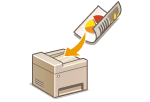 | Das Gerät kann automatisch die Vorder- und Rückseite von Originalen in der Zufuhr scannen. |
 |
Wenn das Original auf das Vorlagenglas gelegt wird, können nicht beide Seiten automatisch gescannt werden. |
<Doppelseitiges Original> Wählen Sie <Buchtyp> oder <Kalendertyp>
Wählen Sie <Buchtyp> oder <Kalendertyp>
<Buchtyp>
Wählen Sie diese Einstellung für Originale, bei denen die Vorder- und Rückseiten die gleiche Oben/Unten-Ausrichtung aufweisen.
Wählen Sie diese Einstellung für Originale, bei denen die Vorder- und Rückseiten die gleiche Oben/Unten-Ausrichtung aufweisen.
<Kalendertyp>
Wählen Sie diese Einstellung für Dokumente, bei denen die Vorder- und Rückseiten eine entgegengesetzte Oben/Unten-Ausrichtung aufweisen.
Wählen Sie diese Einstellung für Dokumente, bei denen die Vorder- und Rückseiten eine entgegengesetzte Oben/Unten-Ausrichtung aufweisen.
Zurück nach oben

Weitere Informationen zu den anderen Scaneinstellungen finden Sie unter Deutliches Scannen oder Einstellen der Balance zwischen Dateigröße und Bildqualität.
5
Wählen Sie <Start>.
Das Scannen des Originals beginnt.
Wenn Sie abbrechen möchten, wählen Sie <Abbrechen> <Yes>. Abbrechen des Sendevorgangs von Dokumenten
<Yes>. Abbrechen des Sendevorgangs von Dokumenten Wenn Sie in Schritt 1 Originale in die Zufuhr einlegen
Der Speichervorgang startet, sobald das Scannen abgeschlossen ist.
Wenn Sie in Schritt 1 Originale auf das Vorlagenglas legen
Gehen Sie wie unten erläutert vor, wenn das Scannen abgeschlossen ist (es sei denn, Sie haben JPEG als Dateiformat gewählt).
1 | Wenn weitere Originalseiten gescannt werden sollen, legen Sie das nächste Original auf das Vorlagenglas, und wählen Sie <Nächst. scann.>. Wiederholen Sie diesen Schritt, bis alle gewünschten Seiten gescannt wurden. Wenn nur eine Seite gescannt werden soll, fahren Sie mit dem nächsten Schritt fort. |
2 | Wählen Sie <Beenden>. Der Speichervorgang startet. |
Ein neuer Ordner wird auf dem USB-Speichergerät erstellt, und das gescannte Dokument wird in diesem Ordner abgelegt. Der Dateiname eines gescannten Dokuments wird automatisch basierend auf dem folgenden Format zugewiesen: die Zeichen SCAN gefolgt von einer vierstelligen Nummer.Dateierweiterungsname.
 |
Wenn Sie immer mit denselben Einstellungen scannen möchten: Ändern von Standardeinstellungen für Funktionen Wenn Sie eine bei Bedarf zu verwendende Kombination von Einstellungen speichern möchten: Speichern häufig verwendeter Einstellungen |