Descripció d'aquesta funció
Si premeu [Llegir i enviar] a la pantalla Menú principal, apareix la pantalla de funcions bàsiques de lectura i enviament. La funció d'enviament us permet llegir documents i enviar-los a destinacions especificades mitjançant correu electrònic o I-fax, desar-los a un servidor de fitxers o bé desar-los en una bústia per tal d'utilitzar-los més tard. També podeu enviar documents a diverses destinacions simultàniament fent servir diferents mètodes d'enviament, com el correu electrònic i l'I-fax.
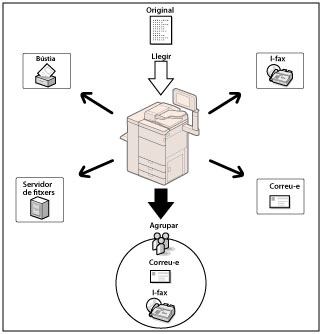
També podeu enviar un fax des de [Llegir i enviar].
Per enviar un fax des de [Llegir i enviar], activeu <Permetre Fax en funció Llegir i enviar> a [Mostrar funció de fax]. (Vegeu "Visualització de la funció de fax.")
Tot seguit, mostrem el flux de funcions bàsiques per enviar un fax:
/b_ssend_003_01_b_L.jpg)
Pantalla de funcions bàsiques de lectura i enviament
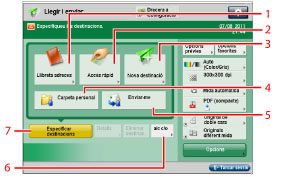
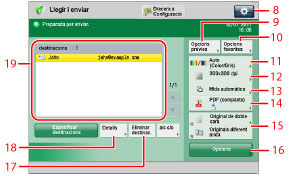
La pantalla següent, que apareix quan se selecciona [Llegir i enviar] a la pantalla del menú principal, s'anomena pantalla de funcions bàsiques de lectura i enviament.
|
1
|
[Llibreta d'adreces]
Es prem per seleccionar una destinació de la llibreta d'adreces.
|
|
2
|
[Accés ràpid]
Mostra la pantalla on es poden desar i especificar els botons d'accés ràpid. Premeu [Llib. adr. remota] per especificar les destinacions desades en els botons d'accés ràpid d'un equip servidor accedint des d'un equip client de la xarxa. Per a més informació, vegeu "Especificació de destinacions des dels botons d'accés ràpid d'un equip servidor."
|
|
3
|
[Nova destinació]
Permet introduir una destinació.
|
|
4
|
[Carpeta personal]
Permet especificar la vostra carpeta personal com a destinació. Per obtenir instruccions sobre com especificar carpetes personals, vegeu "Especificació de carpetes personals." L'administrador pot restringir la destinació de la transmissió de fitxers a la carpeta personal de l'operador. (Vegeu "Restricció de destinació per a transmissió de fitxers.")
|
|
5
|
[Enviar-me]
Permet especificar la vostra adreça de correu electrònic com a destinació. L'administrador pot restringir que els usuaris generals només puguin enviar correus electrònics a les seves adreces. (Vegeu "Configuració de destinació limitada per l'enviament de correus electrònics.")
|
|
6
|
[a/c c/o]
Permet especificar les adreces a/c o c/o. |
|
7
|
[Especificar destinacions]
Permet visualitzar els mètodes per especificar destinacions o consultar una llista de destinacions. |
|
8
|
 Permet especificar les opcions següents:
Desar opcions favorites
Editar opcions favorites
Desar en menú ràpid (Vegeu "Menú ràpid.")
Canviar opcions predeterminades
Desar dreceres a opcions
Canviar condicions cerca LDAP predeterm.
Desar/editar informació per a cada usuari
[Desar/editar informació per a cada usuari] només apareix si gestioneu usuaris mitjançant un servei d'inici de sessió, com ara SSO-H. Per obtenir més informació, vegeu "Opcions de mètode d'autenticació per a operacions d'enviament."
|
|
9
|
[Opcions prèvies]
Permet recuperar els tres últims treballs d'enviament, amb les destinacions, les opcions de lectura i les opcions d'enviament.
|
|
10
|
[Opcions favorites]
Permet desar les opcions d'enviament utilitzades amb més freqüència. També podeu recuperar opcions desades.
|
|
11
|
Selecció color
Permet seleccionar el mode de color.
|
|
12
|
Resolució
Permet especifica la resolució.
|
|
13
|
Mida de lectura
Permet seleccionar la mida de l'original.
|
|
14
|
Format de fitxer
Permet seleccionar el format del fitxer.
|
|
15
|
Dreceres a Opcions
Permet visualitzar diverses dreceres a modes a [Opcions]. [Original de doble cara] i [Originals de diferent mida] es mostren com les opcions predeterminades. (Vegeu "Assignació de tecles de drecera.")
|
|
16
|
[Opcions]
Permet seleccionar i utilitzar els altres modes disponibles de lectura i enviament. Permet establir funcions d'enviament útils, com ara enviar originals de mides diferents junts o enviar originals de doble cara.
|
|
17
|
[Eliminar destinac.]
Permet eliminar les destinacions que apareixen a la llista de destinacions.
|
|
18
|
[Detalls]
Es prem per comprovar o canviar la informació de la destinació seleccionada a la llista de destinacions.
|
|
19
|
Llista de destinacions
Permet visualitzar una llista de les destinacions. |
|
IMPORTANT
|
|
Cal que especifiqueu les opcions de xarxa per poder enviar documents llegits a una adreça de correu electrònic, una adreça d'I-fax o un servidor de fitxers. (Vegeu "Opcions de comunicació comunes de correu electrònic/I-fax.")
|
|
NOTA
|
|
[Carpeta personal] apareix si gestioneu els usuaris mitjançant un servei d'inici de sessió, com ara SSO-H.
[Enviar-me] només apareix si deseu l'adreça de correu electrònic d'un usuari quan utilitzeu l'autenticació mitjançant SSO-H.
Per visualitzar l'opció [Fax] quan s'ha seleccionat [Nova destinació], activeu <Permetre Fax en funció Llegir i enviar> per a [Mostrar funció de fax]. (Vegeu "Visualització de la funció de fax.")
|
Pantalla de la llibreta d'adreces
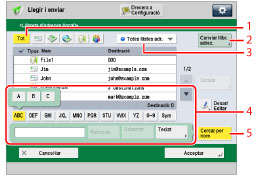
A la pantalla de selecció de destinacions podeu utilitzar diversos mètodes per cercar les destinacions de la llibreta d'adreces. Podeu cercar també mitjançant una combinació d'aquests mètodes.
|
1
|
Especifiqueu el botó del tipus de destinació
Premeu [Tot],
 (Correu electrònic), (Correu electrònic),  (Fax), (Fax),  (I-fax), (I-fax),  (Fitxer), (Fitxer),  (Grup) per mostrar les destinacions desades a cada tipus. (Grup) per mostrar les destinacions desades a cada tipus. |
|
2
|
[Canviar llib. adrec.]
Premeu [Canviar llib. adrec.] per anar a la pantalla de la llibreta d'adreces [Local], [Remota] o del [Servidor LDAP]. |
|
3
|
Llista desplegable Llistes d'adreces
Premeu la llista desplegable Llista d'adreces perquè aparegui una llista de les llistes d'adreces 1 a 10 o les botons d'accés ràpid. Les llistes d'adreces permeten classificar les adreces emmagatzemades a la Llibreta d'adreces.
|
|
4
|
Botó Cerca la primera lletra
Premeu les tecles alfanumèriques (per exemple, [ABC]) perquè apareguin les tecles per a cada lletra o número. Podeu seleccionar una lletra o un número per restringir el rang d'entrades que es mostren. Premeu [Tot] per tornar a la llista d'adreces completa.
|
|
5
|
[Cercar per nom]
Premeu [Cercar per nom] per mostrar la pantalla de cerca del nom d'una destinació. Per delimitar la cerca podeu introduir diversos caràcters consecutius, començant pel primer caràcter del nom de la destinació. Si premeu [Teclat], podeu introduir diverses lletres per delimitar les adreces mostrades.
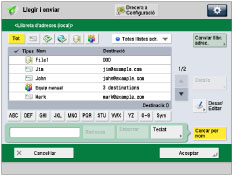 [ABC] - [Sím.]
Mostra els caràcters que podeu introduir. Apareixen les lletres i els símbols que podeu introduir.
[Teclat]
Mostra el teclat de la pantalla tàctil.
[Esborrar]
Permet eliminar tot el text introduït.
[Retrocés]
Permet eliminar l'última lletra introduïda.
|
|
NOTA
|
|
Torneu a prémer [Cercar per nom] per tancar la pantalla de delimitació de la llibreta d'adreces i tornar a la pantalla anterior.
Si seleccioneu [Tot], també apareixen les destinacions registrades en els botons d'accés ràpid. Tot i així, no podeu eliminar les destinacions registrades en els botons d'accés ràpid. Per conèixer les instruccions per eliminar botons d'accés ràpid, vegeu "Emmagatzematge/Edició/Eliminació dels botons d'accés ràpid."
Per cancel·lar una destinació seleccionada, torneu a seleccioneu la destinació.
Per visualitzar [Número d'accés], activeu [Gestionar números d'accés llibretes adreces]. (Vegeu "Gestió de la llibreta d'adreces amb números d'accés.")
Per visualitzar la destinació de fax, activeu <Permetre Fax en funció Llegir i enviar> per a [Mostrar funció de fax]. (Vegeu "Visualització de la funció de fax.")
|