Gem originaler på hukommelsesmediet
Forklaringen på fremgangsmåderne forudsætter, at hukommelsesmediet er tilsluttet til USB-porten.
For instruktioner om at isætte/fjerne hukommelsesmediet, se "Indsættelse og fjernelse af hukommelsesmedie."
|
VIGTIGT!
|
|
Standardindstillingen for visning af hukommelsesmediet er 'Fra'. For at benytte hukommelsesmediet skal du slå [Visningsindstillinger for lagringsplacering] 'Til'. (Se "Visningsindstillinger for lagringsplacering.")
Det er nødvendigt at slå <Brug MEAP-driver til USB-lagringsenhed> 'Fra' for at anvende hukommelsesmediet. (Se "Brug af MEAP-driver til ekstern USB-enhed.")
For at gemme de scannede billeder i hukommelsesmediet skal du indstille <Brug scanningsfunktionen> i [Brug scannings/printfunktion] til 'Til'. (Se "Indst. for hukommelsesmedie.")
Sæt USB-hukommelsen direkte i USB-porten. Sætter du det skævt i, eller indsætter du et USB-medie, der ikke opfylder USB-specifikationen, kan USB-porten blive beskadiget.
|
|
BEMÆRK!
|
|
Hvis
 ikke ses, skal du isætte hukommelsesmediet en gang til. ikke ses, skal du isætte hukommelsesmediet en gang til. |
1.
Anbring originalerne.

|
BEMÆRK!
|
|
For instruktioner om at anbringe originaler skal du se "Placering af originaler."
|
2.
Tryk på  → [Scan og gem] → [Hukommelsesmedie].
→ [Scan og gem] → [Hukommelsesmedie].
Hvis den ønskede funktion ikke vises på hovedmenuskærmen: Tryk på [Vis alle].
3.
Vælg hukommelsesmediet → vælg modtagermappen.
/b_ssave_008_01_c_C.jpg)
|
BEMÆRK!
|
|
Er USB-enhedsport-A3 og Multimedielæser/skriver-A3 installeret, kan du benytte SD-kort, Memory Sticks, CF-kort og Microdrives som hukommelsesmedier. For informationer kan du se "USB-enhedsport-A3" og "Multimedielæser/skriver-A3."
|
4.
Tryk på [Scan].
/b_ssave_008_01_d_C.jpg)
5.
Angiv de ønskede scanningsindstillinger.
/b_ssave_008_01_e_C.jpg)
Du kan trykke på [Tilvalg] for at vælge praktiske scanningsstatusser. Du kan også kombinere statusser.
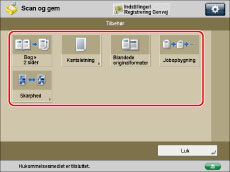
For mere information om valg af hver status kan du læse det tilsvarende afsnit.
Følg fremgangsmåden herunder for at gemme filen med et nyt filnavn.
Tryk på [Filnavn].
Indtast et navn → tryk på [OK].
|
VIGTIGT!
|
|
Følgende tegn kan ikke anvendes i et filnavn: \ / : , * ? " < > |
Du kan ikke bruge et . (punktum) eller mellemrum som første eller sidste tegn i et filnavn.
Længden på det fulde stinavn, inkl. mappe- og filnavnet, må ikke overstige 256 tegn.
|
|
BEMÆRK!
|
|
Hvis du opretter en fil uden at navngive den, tildeler maskinen den automatisk et filnavn ud fra år, måned, dag og tidspunkt for oprettelse af filen.
Er en fil f.eks. oprettet den 15. januar 2016 kl. 13:35:41, bliver dens navn <20160115133541>. Indtaster du et filnavn, der allerede eksisterer, føjes (1) til (9) til filnavnet.
Eksempel: a(1).pdf Hvis [Opdel i sider] ikke er valgt til filformat, tilføjes efterfølgende trecifrede tal til filnavnene.
Eksempler: a_001.pdf, a_002.pdf, a_003.pdf |
6.
Tryk på  .
.
.Hvis følgende skærmbillede ses, skal du trykke på [Start lagring], når den sidste gruppe originaler er færdigscannet.
Anbringer du din original på glaspladen, skal du trykke på for at scanne hver original.
for at scanne hver original./b_ssave_008_01_g_C.jpg)
|
BEMÆRK!
|
|
For at annullere scanning skal du trykke på [Annullér] eller
 . . |
7.
Fjern originalen.
|
BEMÆRK!
|
|
Du kan scanne og gemme op til 999 sider ad gangen. Scannes to-sidede originaler med fremføreren, kan du gemme op til 1000 sider. Når du det maksimale antal originaler, der kan scannes, får du en meddelelse om lagringen.
For at tjekke om filen blev gemt korrekt, skal du trykke på
 → [Job] → [Joblog] → vælg [Gem] på dropdown-listen. Hvis resultatet vises som "NG" (Ikke godt): Tryk på [Detaljer] for at kontrollere fejlkoden. For flere informationer om årsagerne til og afhjælpningerne for hver fejlkode, se "List of Error Codes without Messages." → [Job] → [Joblog] → vælg [Gem] på dropdown-listen. Hvis resultatet vises som "NG" (Ikke godt): Tryk på [Detaljer] for at kontrollere fejlkoden. For flere informationer om årsagerne til og afhjælpningerne for hver fejlkode, se "List of Error Codes without Messages." |