Reserveren van opdrachten
U kunt afdrukopdrachten reserveren terwijl de machine bezig is met afdrukken of wacht op verwerken van een opdracht.
In dit gedeelte wordt als voorbeeld het afdrukken van bestanden opgeslagen in de postbus uitgelegd.
U kunt het afdrukken in de volgende omstandigheden reserveren:
Terwijl de machine wacht
U kunt afdrukinstellingen opgeven terwijl de machine in de wachtstand staat. Dit is direct mogelijk nadat u de machine in de AAN-stand zet of na het verwijderen van vastgelopen papier. Het afdrukken start automatisch zodra de machine gereed is.
Terwijl de machine afdrukt
U kunt afdrukinstellingen voor een nieuwe opdracht aangeven terwijl de machine bezig is met afdrukken. Het afdrukken start zodra de huidige opdracht is voltooid.
|
N.B.
|
|
In de volgende situaties kunt u het afdrukken reserveren terwijl de machine in de wachtstand staat:
In de periode tussen het inschakelen en wanneer de machine gereed is voor afdrukken
Nadat u een papierstoring hebt verholpen
Meteen na het sluiten van het deksel van de machine of een optionele accessoire, zoals een finisher
|
Overzicht van gereserveerd afdrukken
1.
Druk op  → [ToegangTurvatulostus bestanden] → [Postbus].
→ [ToegangTurvatulostus bestanden] → [Postbus].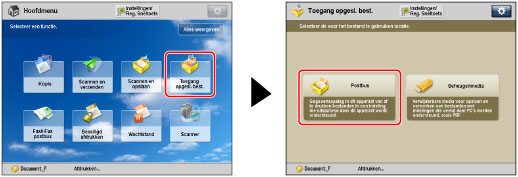
Als het pop-upscherm dat verschijnt terwijl de machine bezig is met het afdrukken of wacht om af te drukken wordt weergegeven, drukt u op [Sluiten].
2.
Selecteer het gewenste postvak → selecteer het gewenste bestand → druk op [Afdrukken].
/b_udoc_008_01_b_C.jpg)
3.
Druk op [Start afdrukken].
Als u de afdrukinstellingen wilt wijzigen, geeft u de gewenste afdrukinstellingen op → druk op [Start afdrukken].
Als u een afdrukopdracht reserveert terwijl de machine bezig is met afdrukken, begint het afdrukken zodra de huidige opdracht is voltooid. Als u het maximale aantal opdrachten dat u kunt reserveren overschrijdt, volgt u de melding die verschijnt om de activiteit opnieuw uit te voeren.
Een afdrukopdracht reserveren met gebruik van de Papiertafel-B1
U kunt het papiertype reserveren dat in de Papiertafel-B1 moet worden gebruikt wanneer u een aantal opdrachten in de juiste volgorde via de Papiertafel-B1 afdrukt.
Voorbeeld: U kunt A4-papier reserveren dat in de Papiertafel-B1 moet worden gebruikt wanneer u A3-papier in de Papiertafel-B1 gebruikt om de huidige opdracht af te drukken.
1.
Druk op → [ToegangTurvatulostus bestanden] → [Postbus].
→ [ToegangTurvatulostus bestanden] → [Postbus].Als het pop-upscherm dat verschijnt terwijl de machine bezig is met het afdrukken of wacht om af te drukken wordt weergegeven, drukt u op [Sluiten].
2.
Selecteer het gewenste postvak → selecteer het gewenste bestand → druk op [Afdrukken].
3.
Druk op [Wijzig afdr.- instellingen] → [Selecteer papier].
/b_udoc_008_01_f_C.jpg)
4.
Druk op [Wijzig papier papiertafel].
/b_udoc_008_01_g_C.jpg)
Als u een opdracht niet reserveert, verschijnt het scherm Wijzig papier papiertafel zodra u papier op de Papiertafel-B1 plaatst. (Zie "Papier plaatsen in het Papiertafel-B1.")
5.
Selecteer het gewenste type en formaat papier.
Als het gewenste type papier niet beschikbaar is op het scherm Selecteer papier, drukt u op [Gedet. instel.] en selecteert u het gewenste type papier op het scherm Gedet. instel.
Wanneer u wilt afdrukken op de achterzijde van eerder afgedrukt papier, drukt u op [2de zijde van 2-zijdige pag.].
|
BELANGRIJK
|
|
Zorg dat het juiste type papier is ingesteld. Als het type papier niet goed is ingesteld, kan dit een negatieve invloed hebben op de kwaliteit van de afbeelding. Bovendien kan de fixeereenheid vuil worden, het papier vastlopen en kan het nodig zijn om een servicemonteur te laten komen.
|
|
N.B.
|
|
U kunt papiertypen die niet worden getoond in de lijst met gedetailleerde instellingen, registreren in <Wijzig papier papiertafel: Type papier>. Voor meer informatie over het opslaan van het type papier raadpleegt u "Aangepaste papiertypen registreren."
Als er meer dan één gereserveerde opdracht in de wachtrij staat, wordt uitsluitend het papierformaat/papiertype van de laatste gereserveerde afdrukopdracht weergegeven in het scherm voor papierselectie.
Als [Std.instell. l. papiertafel] is ingesteld op 'Aan' in [Voorkeuren] (Instellingen/Registratie), verschijnen de opgeslagen standaardwaarden. (Zie "Registreren standaardinstellingen papiertafel.")
|
Een standaardpapierformaat selecteren:
Selecteer het papiertype → druk op [Volgende].
Selecteer het papierformaat → druk op [OK].
|
N.B.
|
|
U kunt [Transparant] alleen selecteren als u [A4] selecteert als het papierformaat.
|
Een gebruikersformaat selecteren:
Selecteer het papiertype → druk op [Volgende].
Druk op [Gebruikersformaat].
Druk op [X] en [Y] → voer elke waarde in → druk op [OK].
U kunt ook een formaattoets ([S1] - [S5]) selecteren waaronder een papierformaat is opgeslagen in plaats van de waarden in te voeren.
|
N.B.
|
|
Om papierformaten op te roepen met de formaatknoppen ([S1] - [S5]), registreert u de papierformaten vooraf. (Zie "Opslaan/Bewerken/Verwijderen van gebruikersformaten.")
|
Druk op [OK].
Een enveloppe selecteren:
Druk op [Volgende] → [Envelop].
Selecteer het type envelop → druk op [OK].
|
BELANGRIJK
|
|
Als het type envelop niet goed is ingesteld, zal een papierstoring optreden.
Als u enveloppen gebruikt met lijm aan de sluitkleppen, dan kan deze lijm smelten als gevolg van de warmte en druk van de fixeereenheid.
Voor meer informatie over het laden van enveloppen in de POD Deck Lite-C1 raadpleegt u "Loading Envelopes into the POD Deck Lite-C1."
|
Druk op [OK].
6.
Druk op [OK].
7.
Druk op [Start afdrukken].
Hiermee zijn alle instellingen voor een gereserveerde afdrukopdracht met de Papiertafel-B1 opgegeven. In de volgende stappen kunt u lezen hoe u papier op de Papiertafel-B1 plaatst, en het scannen en afdrukken van de gereserveerde opdracht voltooit.
8.
Plaats het aangegeven papier op de Papiertafel-B1 wanneer het tijd is om de gereserveerde afdrukopdracht af te drukken.
Als er papier over is in de Papiertafel-B1 na het voltooien van een opdracht, verwijder dan het papier en plaats vervolgens het aangegeven papier in de Papiertafel-B1. Voor meer informatie over het plaatsen van papier op de Papiertafel-B1 raadpleegt u "Papier plaatsen in het Papiertafel-B1."
|
N.B.
|
|
Plaats hetzelfde papierformaat en papiertype zoals u dat in stap 5 hebt ingesteld in de Papiertafel-B1. Als u een ander papierformaat of papiertype plaatst, wordt het afdrukken niet gestart.
|
|
N.B.
|
|
U kunt maximaal 6 opdrachten reserveren, inclusief de huidige opdracht. Als u opgeeft dat u zeven of meer bestanden gelijkertijd wilt afdrukken, wordt een bevestigingsscherm weergegeven. Interruptiekopieën worden niet meegeteld.
U kunt voor elke gereserveerde opdracht verschillende afdrukinstellingen en papierbronnen instellen, inclusief de Papiertafel-B1.
Als u [Std.instell. l. papiertafel] in Instellingen Apparaatgebruik op 'Aan' hebt ingesteld, is gereserveerd afdrukken alleen mogelijk met het geregistreerde papierformaat en papiertype. (Zie "Registreren standaardinstellingen papiertafel.")
Voor meer informatie over papiertypen raadpleegt u "Afdrukmaterialen."
U kunt een afdrukopdracht niet reserveren als het geheugen van de machine vol raakt.
|