Papier plaatsen in het Papiertafel-B1
Als u het papier handmatig invoert, plaatst u het papier op de Papiertafel-B1.
Standaardformaat
U kunt standaard A of B serie papier of inch-papier selecteren.
Gebruikersformaat
U kunt afwijkende papierformaten (100 mm x 148 mm tot 330,2 mm x 487,7 mm) plaatsen.
|
N.B.
|
|
Wanneer de Lade voor lange vellen-B1 is aangesloten, kunnen er lange vellen (210 mm x 487,8 mm tot 330,2 mm x 762 mm) worden gebruikt.
|
Envelop
No. 10(COM10) (104,7 mm x 241,3 mm), Monarch (98,4 mm x 190,5 mm), DL (110 mm x 220 mm), ISO-C5 (162 mm x 229 mm), Nagagata 3 (120 mm x 235 mm), Yougatanaga 3 (120 mm x 235 mm), Kakugata 2 (240 mm x 332 mm), Gebruikersformaat (100 mm x 148 mm tot 330,2 mm x 487,7 mm)
Tabbladpapier
Voor informatie over tabbladpapier raadpleegt u "Loading Tab Paper."
|
BELANGRIJK
|
|
Let op de volgende punten wanneer u de Papiertafel-B1 gebruikt:
Hoeveelheid papier: één tot ca. 100 vel (80 g/m2, stapel van ca. 10 mm hoog)
Voer gecoat papier vel voor vel in.
Papier dat is opgerold of omgekruld, moet worden vlakgestreken voordat u het gaat gebruiken. Dit om het papier goed via de Papiertafel-B1 in te voeren. Sommige papiertypen kunnen niet via de Papiertafel-B1 worden ingevoerd. (Zie "Caution for Paper Curl.")
Zie "Afdrukmaterialen." voor informatie over papier dat kan worden geladen.
Zorg dat u het papier goed uitwaaiert voordat u het plaatst. Dun papier, gerecycled papier, geponst papier, dik papier, etiketten, transparanten en calqueerpapier dienen goed te worden gewaaierd voordat ze worden geplaatst.
Plaats geen verschillende papierformaten/papiertypen tegelijk.
Zorg dat het juiste type papier is ingesteld. Wanneer u afdrukt op speciale papiertypen, zoals dik papier of transparanten, dient u het juiste papiertype in te stellen, vooral als u dik papier gebruikt. Als het type papier niet goed is ingesteld, kan dit een negatieve invloed hebben op de kwaliteit van de afbeelding. Bovendien kan de fixeereenheid vuil worden en onderhoudsreparatie vergen, of het papier kan vastlopen.
|
|
N.B.
|
|
De Papiertafel-B1 is een optioneel product.
Gebruik voor afdrukken met een hoge kwaliteit door Canon aanbevolen papier.
|
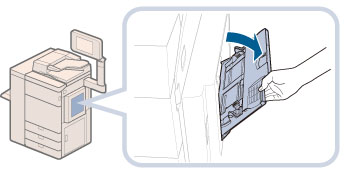
1.
Open de Papiertafel-B1.
|
N.B.
|
|
Als het papier in de Papiertafel-B1 is geplaatst, kan een opdracht worden gereserveerd om de Papiertafel-B1 te gebruiken.
|
Als er geen gereserveerde opdracht is, verwijder dan het papier van de Papiertafel-B1 → ga vanaf stap 2 verder met de procedure.
Als er een huidige of gereserveerde opdracht is, kunt u een kopieer-/afdrukopdracht reserveren door het papier voor de Papiertafel-B1 te wijzigen bij [Wijzig papier papiertafel]. Zie voor meer informatie het volgende:
Reserveren van een kopieeropdracht met de Papiertafel-B1 voor kopiëren
Een afdrukopdracht reserveren met gebruik van de Papiertafel-B1 voor toegang tot opgeslagen bestanden
2.
Stel de papiergeleiders in op het formaat van het papier.
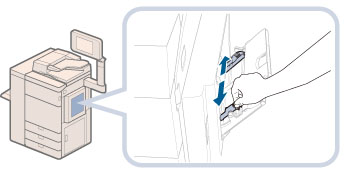
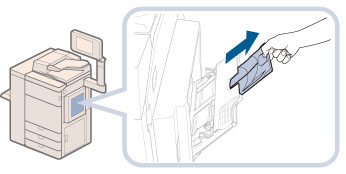
Als u een groot papierformaat invoert, trek dan het hulpblad naar buiten.
3.
Plaats het papier op de Papiertafel-B1.
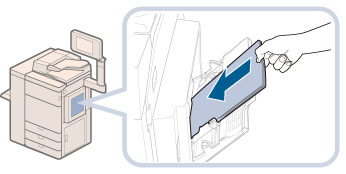
Zorg dat de stapel papier niet hoger is dan de vullimiet ( ).
).
).Voor de procedure voor het laden van enveloppen op de Papiertafel-B1 raadpleegt u "Enveloppen laden in de Papiertafel-B1."
|
BELANGRIJK
|
|
Wanneer u papier op de Papiertafel-B1 plaatst, zorg dan dat de stapel goed tussen de geleiders ligt. Als het papier niet goed is geplaatst, kan een papierstoring optreden.
Wanneer u papier op de Papiertafel-B1 plaatst, zorg dan dat de stapel mooi recht tussen de geleiders ligt. Als de geleiders zijn ingesteld op een smaller formaat dan het papier, kan het papier mogelijk niet plat worden ingevoerd waardoor het omhoog krult.
|
|
N.B.
|
|
Als op de verpakking van het papier instructies staan over welke zijde naar boven moet zijn gericht, volg dan die instructies.
Wanneer papier in de Papiertafel-B1 is bijgevuld, wordt afgedrukt op de zijde die naar boven is gericht.
Indien zich problemen, zoals een slechte afdrukkwaliteit of papierstoringen voordoen, draai de stapel papier dan om en probeer het opnieuw.
Voor meer informatie over de afdrukrichting van voorbedrukt papier (papier waarop al logo's of andere informatie is afgedrukt), raadpleegt u "Overzicht van relatie tussen oriëntatie van het origineel en van het papier."
Als het papier omkrult bij het gebruik van de Papiertafel-B1, kan een papierstoring optreden. Strijk het papier daarom recht zoals weergegeven in de illustratie voordat u het op de Papiertafel-B1 plaatst.
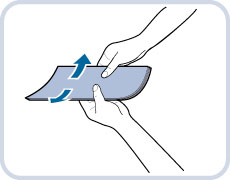 Om op de achterzijde van voorbedrukt papier te kopiëren, strijkt u het papier recht en plaatst u het voorbedrukte papier met de bedrukte zijde omhoog in de Papiertafel-B1. Om op de achterzijde van voorbedrukt papier te kopiëren met dezelfde richting als de richting van de voorbedrukte zijde, stelt u het papier in zoals hieronder weergegeven.
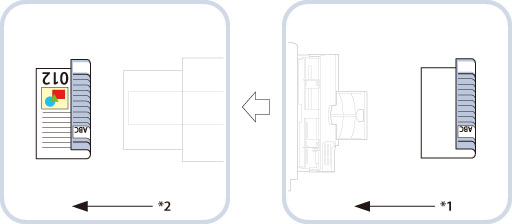 *1 Invoerrichting
*2 Uitvoerrichting
|
4.
Geef het papierformaat op.
Als het weergegeven papierformaat hetzelfde is als het formaat dat u hebt geladen in de Papiertafel-B1, gaat u verder naar stap 5.
Als het weergegeven papierformaat afwijkt van het geplaatste papierformaat, stelt u de papiergeleiders goed af. Als het afwijkende papierformaat nog steeds wordt weergegeven, volg dan de onderstaande procedure om het juiste papierformaat te selecteren.
|
BELANGRIJK
|
|
Stel het papierformaat in op hetzelfde formaat als papier dat op de Papiertafel-B1 is geplaatst.
|
|
N.B.
|
|
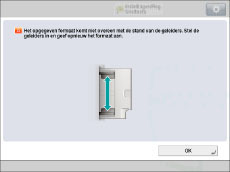
Als een scherm verschijnt met de opdracht de geleiders aan te passen, past u de breedte van de geleiders aan → geef het formaat aan → druk op [OK].
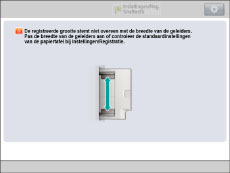
 Als een scherm verschijnt met de melding dat u de papiergeleiders moet aanpassen of [Std.instell. l. papiertafel] in Instellingen/Registratie moet controleren, stelt u de papiergeleiders af op de breedte van het papierformaat dat is opgeslagen in [Std.instell. l. papiertafel]. U kunt ook [Std.instell. l. papiertafel] instellen op 'Uit' in [Voorkeuren] (Instellingen/Registratie). (Zie "Registreren standaardinstellingen papiertafel.")
 |
Als u een standaardpapierformaat wilt selecteren:
Stel de geleiders af op het papierformaat → druk op [Standaard- formaat].
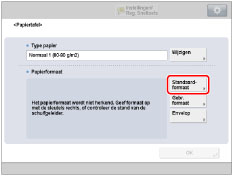
Selecteer het gewenste papierformaat → druk op [OK].
/b_basic_026_01_q_C.jpg)
|
N.B.
|
|
Om een papierformaat in inches te selecteren, drukt u op [Inch-formaat].
|
Indien u een niet-standaardpapierformaat wilt selecteren (Gebruikersformaat):
Druk op [Gebruikersformaat].
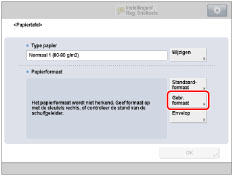
Druk op [X] en [Y] → voer elke waarde in → druk op [OK].
U kunt ook een formaattoets ([S1] - [S5]) selecteren waaronder een papierformaat is opgeslagen in plaats van de waarden in te voeren.
|
N.B.
|
|
Als u tijdens het invoeren van de waarden een vergissing begaat, druk dan op
 → en voer de juiste waarden in. → en voer de juiste waarden in.Om een papierformaat te kunnen selecteren dat is opgeslagen onder een formaattoets ([S1] t/m [S5]), dient u vooraf het afwijkende papierformaat onder de formaattoets op te slaan. Voor instructies over het opslaan van afwijkende papierformaten raadpleegt u "Opslaan/Bewerken/Verwijderen van gebruikersformaten."
|
5.
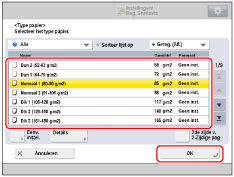
Selecteer het gewenste type papier.
Druk op [Wijzigen] voor <Type papier>.
/b_basic_026_01_w_C.jpg)
Selecteer het gewenste papiertype → druk op [OK].
U kunt het papiertype ook selecteren bij [Eenv. instel.]. Druk op [Eenv. instel.] → selecteer het papiertype → druk op [OK].
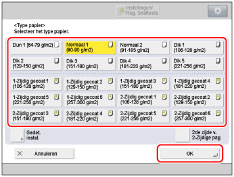
Als u afdrukt op de achterzijde van een eerder bedrukt vel papier, drukt u op [2de zijde van 2-zijdige pag.].
|
N.B.
|
|
U kunt Transparanten alleen selecteren als u A4 of A4R selecteert als het papierformaat.
Voor meer informatie over papiertypen raadpleegt u "Afdrukmaterialen."
U kunt typen papier opslaan die niet in de gedetailleerde instellingen onder Selecteer type papier worden weergegeven. Voor informatie over het registreren van een aangepast papiertype raadpleegt u "Aangepaste papiertypen registreren."
|
6.
Druk op [OK].
Als u een fout maakt bij het aangeven van de instellingen voor het papier dat in de Papiertafel-B1 is geplaatst, haalt u het papier eerst uit de papiertafel en daarna plaatst u het terug. Geef vervolgens de instellingen opnieuw aan.
|
BELANGRIJK
|
|
Plaats bij velijnpapier telkens één vel per keer en verwijder elk vel zodra het is uitgevoerd. Meerdere vellen tegelijk plaatsen kan papierstoringen veroorzaken.
Afhankelijk van het type dik papier dat u wilt gebruiken, kan een papierstoring optreden als u meerdere vellen papier tegelijk op de Papiertafel-B1 plaatst. Is dit het geval, plaats de vellen dik papier dan één voor één. Als het papier blijft vastlopen, past u het krulcorrectieniveau aan van +1 tot +5. (Zie "Krulcorrectie voor elke papierlade.")
Als u dubbelzijdige afdrukken maakt, selecteert u de 2-Zijdig-modus. Het voorbedrukte papier kan wellicht kreukelen, afhankelijk van het vermogen van het papier om vocht op te nemen.
Om op de achterzijde van voorbedrukt papier af te drukken, dient u het papier op de Papiertafel-B1 te plaatsen en op [2de zijde van 2-zijdige pag.] te drukken op het scherm Papierselectie dat verschijnt.
Wanneer u lange vellen afdrukt, dient u de afdrukken onmiddellijk te verwijderen. Als papier of andere formaten worden afgedrukt, of als een ander blad wordt geselecteerd als uitvoerbestemming terwijl het afgedrukte lange vel nog steeds op het opvangblad ligt, kan de uitvoer aan de onderkant worden ingedrukt of verontreinigd. Om indrukken of verontreiniging te voorkomen, raden we u aan een leeg lang vel op het opvangblad te leggen voordat u gaat afdrukken.
Als het eerste uitvoerblad niet zonder problemen op het blad kan worden geplaatst, raden we u aan van tevoren een leeg vel van hetzelfde of een groter formaat dan het uitvoerpapier op het opvangblad te leggen.
|
|
N.B.
|
|
Bij het scannen van de volgende originelen kunt u de modus Automatische papierselectie niet gebruiken. Gebruik bij het scannen van deze type originelen de modus Handmatige papierselectie:
Transparanten en andere doorzichtige objecten
Originelen met een erg donkere achtergrond
|