Sleutelpaar en apparaatcertificaat instellen/controleren
Deze instellingen kunnen worden opgegeven wanneer de functie Apparaathandtekening PDF/XPS beschikbaar is voor gebruik. Voor informatie over de optionele producten die zijn vereist om de functie Apparaathandtekening PDF/XPS te gebruiken, raadpleegt u "Optionele producten die nodig zijn voor elke functie."
Instellen van een sleutelpaar en apparaatcertificaat
In de volgende procedure wordt beschreven hoe u het sleutelpaar en apparaatcertificaat kunt aanmaken en bijwerken die nodig zijn om aan een PDF of XPS bestand een apparaathandtekening toe te voegen.
1.
Druk op  .
.
.2.
Druk op [Beheerinstellingen] → [Apparaatbeheer] → [Certificaatinstellingen].
3.
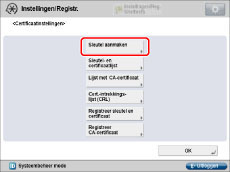
Druk op [Sleutel aanmaken].
4.
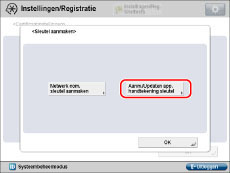
Druk op [Aanm./Updaten app. handtekening sleutel].
5.
Druk op [Ja].
|
BELANGRIJK
|
|
U kunt slechts één sleutelpaar registreren.
|
|
N.B.
|
|
De naam van het aangemaakte/bijgewerkte sleutelpaar wordt ingesteld op 'Device Signature Key'.
|
6.
Druk op [OK].
Bevestigen van een sleutelpaar en apparaatcertificaat
De volgende procedure beschrijft hoe u een sleutelpaar en apparaatcertificaat kunt controleren die zijn aangemaakt/bijgewerkt door de beheerder in "Instellen van een sleutelpaar en apparaatcertificaat."
1.
Druk op .
.2.
Druk op [Beheerinstellingen] → [Apparaatbeheer] → [Certificaatinstellingen].
3.
Druk op [Sleutel- en certificaatlijst] → [Sleutel- en cert.- lijst v. dit apparaat].
Als de gebruikershandtekening is uitgeschakeld, hoeft u niet op [Sleutel- en cert.- lijst v. dit apparaat] te drukken. Als u op [Sleutel- en certificaatlijst] drukt, wijzigt het scherm in het scherm Sleutel en Certificaatlijst.
Als  verschijnt aan de linkerkant van een sleutelpaar, is het sleutelpaar beschadigd of ongeldig. Volg de procedure in "Instellen van een sleutelpaar en apparaatcertificaat" om een sleutelpaar aan te maken of bij te werken.
verschijnt aan de linkerkant van een sleutelpaar, is het sleutelpaar beschadigd of ongeldig. Volg de procedure in "Instellen van een sleutelpaar en apparaatcertificaat" om een sleutelpaar aan te maken of bij te werken.|
N.B.
|
|
U kunt geen sleutelpaar verwijderen of bewerken dat nodig is voor een apparaathandtekening in de sleutel en certificaatlijst op het scherm Machine.
|
4.
Selecteer 'Device Signature Key' → druk op [Certificaat details] → [Certif. contr.].
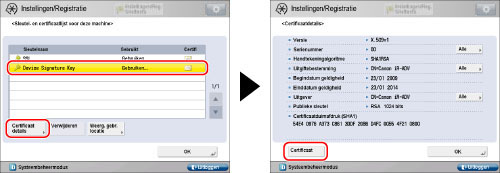
Als [Certif. contr.] niet beschikbaar is of <De sleutel is onjuist of ongeldig.> wordt weergegeven, kunt u het sleutelpaar niet gebruiken. Volg de procedure in "Instellen van een sleutelpaar en apparaatcertificaat" om een sleutelpaar aan te maken of bij te werken.
|
N.B.
|
|
<Certificaat duimafdruk> bevat informatie over de afzender om de betrouwbaarheid van een PDF of XPS bestand met apparaathandtekening te controleren door deze af te stemmen met het SHA-1 nummer.
|
|
De datum waarop de apparaathandtekening vervalt is ingesteld op 5 jaar na het aanmaken/bijwerken van het sleutelpaar.
|
5.
Druk op [OK] → [OK] → [OK].
6.
Druk op [OK].
|
BELANGRIJK
|
|
Voor meer informatie over hoe een algemene gebruiker het apparaatcertificaat kan controleren, raadpleegt u "Apparaathandtekening-/Gebruikershandtekeningcertificaat controleren."
|