Alkuperäisten tallentaminen Muistivälineeseen
Tässä selostuksessa oletetaan, että muistivälilne on kytketty USB-porttiin.
Ohjeet muistivälineen asettamiseen/poistamiseen, katso "Muistivälineen asettaminen ja poistaminen."
|
TÄRKEÄÄ
|
|
Oletusasetus muistivälineen näytölle on 'Ei'. Voidaksesi käyttää muistivälinettä, aseta <[Tallennuspaikan näyttöasetukset] asentoon 'Kyllä'. (Katso "Tallennuspaikan näyttöasetukset.")
Sinun on asetettava <Käytä MEAP-ajuria USB-tallennuslaitteille> asentoon 'Ei' käyttääksesi muistivälinettä. (Katso "Using MEAP-ajuri ulkoiselle USB-muistille.")
Tallentaaksesi skannattuja kuvia muistivälineeseen, aseta <Käytä skannaustoimintoa> kohdassa [Käytä Skannaa/Tulosta -toimintoa] asentoon 'Kyllä'. (Katso "Muistivälineen asetukset.")
Aseta USB-muisti suoraan USB-porttiin. Jos asetat sen vinoon, tai jos USB-muisti ei vastaa USB vaatimuksia, USB-portti voi vahingoittua.
|
|
HUOMAUTUS
|
|
Jos
 ei avaudu, aseta muistiväline uudelleen. ei avaudu, aseta muistiväline uudelleen. |
1.
Aseta alkuperäiset.

|
HUOMAUTUS
|
|
Ohjeet alkuperäisten asettamiseksi, katso "Alkuperäisten asettaminen."
|
2.
Paina  → [Skannaa ja tallenna] → [Muistiväline].
→ [Skannaa ja tallenna] → [Muistiväline].
Jos haluamasi toiminto ei näy Päävalikon ikkunassa, paina [Näytä kaikki].
3.
Valitse muistiväline → valitse kohdekansio.
/b_ssave_008_01_c_C.jpg)
|
HUOMAUTUS
|
|
Jos USB-laiteportti A3 ja Multimedialukija/-tulostin A3 on asennettu, voit käyttää SD-korttia, Muistitikkua, CF-korttia tai Microdrive-asemaa muistivälineenä. Lisätietoja, katso "USB-laiteportti A3" ja "Multimedialukija/-tulostin A3."
|
4.
Paina [Skannaus].
/b_ssave_008_01_d_C.jpg)
5.
Määritä halutut skannausasetukset.
/b_ssave_008_01_e_C.jpg)
Voit painaa [Lisäasetukset] valitaksesi hyödyllisiä skannaustoimintoja. Voit myös käyttää toimintojen yhdistelmiä.
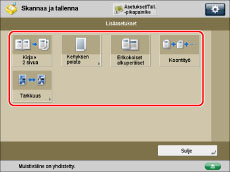
Katso lisätiedot kyseistä toimintoa käsittelevästä jaksosta.
Noudata allaolevaa ohjetta kun tallennat tiedoston uudella tiedostonimellä.
Paina [Tiedostonimi].
Syötä nimi → paina [OK].
|
TÄRKEÄÄ
|
|
Tiedoston nimessä ei voi käyttää seuraavia merkkejä: \ / : , * ? " < > |
Et voi käyttää . (pistettä) tai välilyöntiä tiedostonimen ensimmäisenä tai viimeisenä merkkinä.
Täysi polun nimi, sisältäen kansiot ja tiedoston nimen, ei saa olla pituudeltaan yli 256 merkkiä.
|
|
HUOMAUTUS
|
|
Jos luot tiedoston nimeämättä sitä, laite nimeää tiedoston automaattisesti käyttämällä vuotta, kuukautta, päivää ja kellonaikaa, jolloin tiedosto on luotu.
Esimerkiksi, jos tiedosto on luotu 1:35 IP, 41 sekuntia, tammikuun 15. 2016, sen nimeksi tulee <20160115133541>. Jos syötät tiedostonimen joka on jo olemassa, tiedostonimeen lisätään (1) - (9).
Esimerkki: a(1).pdf Jos [Jaa sivuihin] on asetettu tiedostomuotoon, tiedostonimeen lisätään kolme peräkkäistä numeroa.
Esimerkit: a_001.pdf, a_002.pdf, a_003.pdf |
6.
Valitse  .
.
.Jos seuraava ikkuna avautuu sen jälkeen kun viimeinen erä alkuperäisiä on skannattu, paina [Aloita tallennus].
Jos asetat alkuperäiset valotuslasille, paina skannataksesi kunkin alkuperäisen.
skannataksesi kunkin alkuperäisen./b_ssave_008_01_g_C.jpg)
|
HUOMAUTUS
|
|
Peruuta skannaus painamalla [Peruuta] tai
 . . |
7.
Poista alkuperäinen.
|
HUOMAUTUS
|
|
Voit skannata ja tallentaa enintään 999 sivua kerrallaan. Jos kaksipuolisia alkuperäisiä skannataan syöttölaitteella, voit tallentaa enintään 1000 sivua. Kun skannattavien alkuperäisten enimmäismäärä saavutetaan, avautuu viesti joka kysyy tallennetaanko asiakirjat.
Tarkistaaksesi, onko tiedosto tallentunut oikein, paina
 → [Työ] → [Työloki] → valitse pudotusvalikosta [Tallenna]. Jos tulos esitetään merkinnällä "NG," paina [Tiedot] tarkistaaksesi virhekoodin. Tietoja kunkin virhekoodin syistä ja toimenpiteistä, katso "List of Error Codes without Messages." → [Työ] → [Työloki] → valitse pudotusvalikosta [Tallenna]. Jos tulos esitetään merkinnällä "NG," paina [Tiedot] tarkistaaksesi virhekoodin. Tietoja kunkin virhekoodin syistä ja toimenpiteistä, katso "List of Error Codes without Messages." |