Auswählen im Dateilistenfenster
Sie können einen Ordner oder ein Dokument im Dateilistenfenster von Desktop Browser auswählen.
|
HINWEIS
|
|
Sie können die Größe des Dateilistenfensters durch Ziehen der rechten Ecke des Fensters verändern.
Im Dateilistenfenster können Sie die Dokumentansichtsmethode auswählen: Miniaturansicht oder Listenansicht.
Führen Sie einen der unten angegebenen Schritte aus, um die Desktop Browser-Anzeige manuell zu aktualisieren.
Klicken Sie in der Adressleiste auf
 (Aktualisieren). (Aktualisieren).Drücken Sie auf der Tastatur die Taste [F5]
Sie können im Menüband auf
 (Alle ausw.) oder in der Symbolleiste auf (Alle ausw.) oder in der Symbolleiste auf  (Alle ausw.) klicken, um alle im Dateilistenfenster angezeigten Ordner und Dokumente auszuwählen. (Alle ausw.) klicken, um alle im Dateilistenfenster angezeigten Ordner und Dokumente auszuwählen. |
1.
Wählen Sie im Dateilistenfenster einen Ordner aus.
2.
Klicken Sie im Menüband auf  für
für  (Öffnen).
für (Öffnen).Oder führen Sie einen der unten angegebenen Schritte aus.
Klicken Sie im Menüband auf  für (Öffnen) und wählen Sie [Öffnen].
für (Öffnen) und wählen Sie [Öffnen].Klicken Sie im Menüband auf  (Öffnen).
(Öffnen).Klicken Sie mit der rechten Maustaste im Dateilistenfenster auf einen Ordner und wählen Sie [Öffnen].
Doppelklicken Sie im Dateilistenfenster auf einen Ordner.
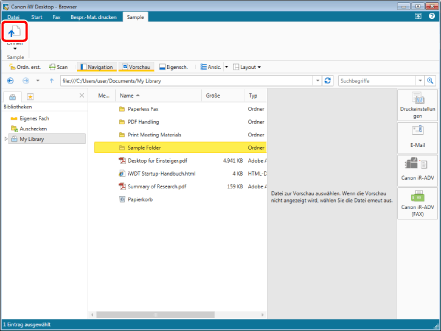
Die im ausgewählten Ordner gespeicherten Ordner und Dokumente werden angezeigt.
|
HINWEIS
|
|
Wenn im Menüband von Desktop Browser keine Befehle angezeigt werden, finden Sie hier, wie Sie sie anzeigen können:
Dieser Vorgang kann auch mithilfe der Schaltflächen in der Symbolleiste durchgeführt werden. Wenn die Schaltflächen nicht in der Symbolleiste von Desktop Browser angezeigt werden, finden Sie hier, wie Sie sie anzeigen:
|
3.
Wählen Sie im Dateilistenfenster das gewünschte Dokument oder den gewünschten Ordner.
Die Eigenschaften des ausgewählten Dokuments oder Ordners werden im Eigenschaftenfenster angezeigt.
Wenn das Eigenschaftenfenster nicht angezeigt wird, klicken Sie im Menüband auf  (Eigensch.).
(Eigensch.).Wenn Sie ein Dokument ausgewählt haben, wird im Vorschaufenster eine Vorschau des Dokuments angezeigt.
Wenn das Vorschaufenster nicht angezeigt wird, klicken Sie im Menüband auf  (Vorschau).
(Vorschau).|
HINWEIS
|
|
Sie können mehrere Dokumente/Ordner auswählen, indem Sie auf diese klicken und gleichzeitig die Taste [Umschalt] oder [Strg] auf der Tastatur betätigen und halten.
Sie können die Maus aus einem Bereich des Dateilistenfensters, in dem nichts angezeigt wird, ziehen, um mehrere Dokumente/Ordner auszuwählen. Die Taste [Umschalt] auf der Tastatur kann jedoch während dieses Vorgangs nicht verwendet werden.
Wenn
(Eigensch.)/ (Vorschau) im Menüband von Desktop Browser nicht angezeigt wird, lesen Sie hier, wie Sie die Symbolschaltflächen anzeigen können:Dieser Vorgang kann auch mithilfe der Symbolschaltflächen in der Symbolleiste durchgeführt werden. Wenn die Symbole in der Symbolleiste von Desktop Browser nicht angezeigt werden, finden Sie hier, wie Sie sie anzeigen:
|
Ändern der Ansicht im Dateilistenfenster
1.
Doppelklicken Sie im Navigationsfenster auf eine Bibliothek oder einen Ordner.
Die in der ausgewählten Bibliothek oder im ausgewählten Ordner gespeicherten Ordner und Dokumente werden im Dateilistenfenster angezeigt.
2.
Klicken Sie im Menüband auf  für
für  (Ansic.) und wählen Sie [Große Miniaturansicht], [Mittlere Miniaturansicht], [Kleine Miniaturansicht] oder [Liste].
für (Ansic.) und wählen Sie [Große Miniaturansicht], [Mittlere Miniaturansicht], [Kleine Miniaturansicht] oder [Liste].Alternativ klicken Sie im Menüband auf  (Gr. Miniaturans),
  (Med. Miniaturans),
  (Kl. Miniaturans.) oder
  (Liste).
(Gr. Miniaturans), (Med. Miniaturans), (Kl. Miniaturans.) oder (Liste).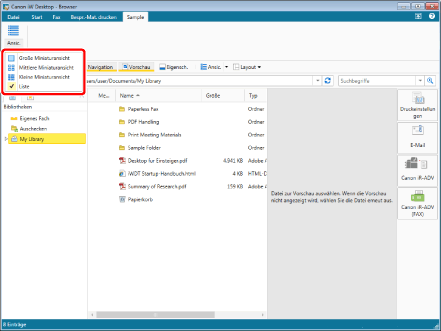
Die Ansicht im Dateilistenfenster wird geändert.
|
HINWEIS
|
||||||||||||
|
Für folgende Dateien können unter den angegebenen Bedingungen Miniaturansichten angezeigt werden. Das Symbol der Anwendung, mit der das Dokument erstellt wurde, wird jedoch in der SharePoint Serverbibliothek ohne Miniaturansicht angezeigt.
Während der Verwendung von Miniaturansichten wird oben links von den Miniaturansichten für Dokumente mit Anmerkungen
 angezeigt. Dieses Symbol wird jedoch nicht für Bibliotheken angezeigt, für die in den Eigenschaften [Eingefügte Anmerkungen] nicht angezeigt wird. angezeigt. Dieses Symbol wird jedoch nicht für Bibliotheken angezeigt, für die in den Eigenschaften [Eingefügte Anmerkungen] nicht angezeigt wird.In der Miniaturansicht wird auch die Anzahl der Seiten im PDF-Dokument angezeigt. Aktivieren Sie das Kontrollkästchen [Anzahl der Seiten im Miniaturbild anzeigen], um die Anzahl der Seiten anzuzeigen. In einer Document Server Bibliothek wird die Seitenanzahl nicht angezeigt.
Menü [Datei] > [Optionen] > [Systemeinstellungen] > [Browser] > [Anzeige-Einstellungen] > [Anzahl der Seiten im Miniaturbild anzeigen]
Die für
(Ansic.) angezeigten Befehle unterscheiden sich abhängig von der gewählten Ansicht. Im obigen Beispiel ist [Liste] ausgewählt.Die Ansicht wechselt zwischen [Gr. Miniaturans], [Med. Miniaturans], [Kl. Miniaturans.] und [Liste], wenn Sie im Menüband auf
 für (Ansic.) klicken. für (Ansic.) klicken.Wenn der Papierkorb ausgewählt ist, ist nur die Ansicht [Liste] verfügbar.
Wie Sie Befehle anzeigen, die nicht im Menüband von Desktop Browser angezeigt werden, erfahren Sie im folgenden Abschnitt:
Dieser Vorgang kann auch über die Schaltflächen der Symbolleiste durchgeführt werden. Wie Sie Schaltflächen anzeigen, die nicht in der Symbolleiste von Desktop Browser enthalten sind, erfahren Sie hier:
|
Anzeigen des Ordners der höheren Ebene
1.
Klicken Sie auf der Adressleiste auf  (Nach oben).
(Nach oben).Alternativ betätigen Sie die Taste [↑] auf der Tastatur, während Sie die Taste [Alt] auf der Tastatur betätigen und halten.
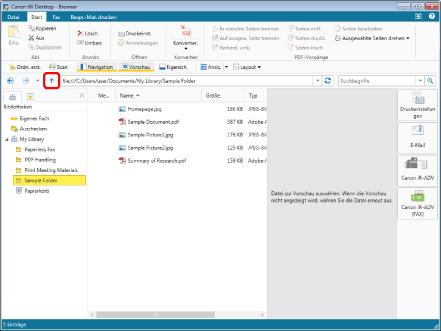
Es werden die Elemente im Ordner der höheren Ebene angezeigt.
1.
Klicken Sie in der Adressleiste auf  (Zurück) oder
  (Vorwärts).
(Zurück) oder (Vorwärts).Alternativ betätigen Sie die Taste [←] oder [→] auf der Tastatur, während Sie die Taste [Alt] auf der Tastatur betätigen und halten.
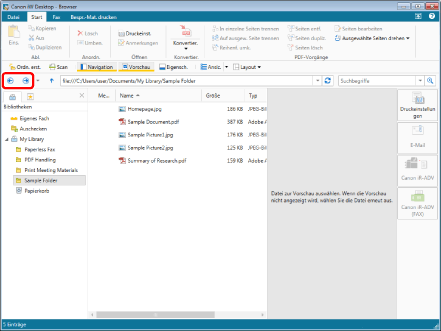
Die Elemente im vorherigen oder nächsten angezeigten Ordner werden angezeigt.
|
HINWEIS
|
|
Sie können auf
 (Kürzlich verwendete Seiten) rechts von (Vorwärts) klicken, um den Verlauf der letzten 10 Elemente anzuzeigen. Sie können auch auf den Verlauf klicken, um Elemente im ausgewählten Ordner anzuzeigen. (Kürzlich verwendete Seiten) rechts von (Vorwärts) klicken, um den Verlauf der letzten 10 Elemente anzuzeigen. Sie können auch auf den Verlauf klicken, um Elemente im ausgewählten Ordner anzuzeigen.Wenn Sie einen Ordner als Überprüfungsziel angeben, wird der Ordner mit dem Symbol
 gekennzeichnet. Ungelesene Dokumente in einem Überprüfungszielordner werden hervorgehoben. Weitere Informationen zu überprüften Ordnern und zur Hervorhebung finden Sie hier: gekennzeichnet. Ungelesene Dokumente in einem Überprüfungszielordner werden hervorgehoben. Weitere Informationen zu überprüften Ordnern und zur Hervorhebung finden Sie hier: |
Ändern der Kopfzeile im Dateilistenfenster
Wenn im Dateilistenfenster die Listenansicht eingestellt ist, können Sie die in der Kopfzeile angezeigten Elemente ändern.
1.
Klicken Sie im Menüband auf  (Sortieren nach) und wählen Sie anschließend in der Pulldown-Liste [Details auswählen].
(Sortieren nach) und wählen Sie anschließend in der Pulldown-Liste [Details auswählen].Oder führen Sie einen der unten angegebenen Schritte aus.
Klicken Sie im Menüband auf  (Details ausw.).
(Details ausw.).Klicken Sie mit der rechten Maustaste auf die Kopfzeile des Dateilistenfensters und wählen Sie [Details auswählen].
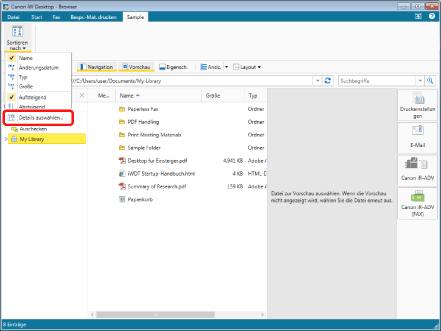
Das [Details auswählen]-Dialogfeld wird angezeigt.
|
HINWEIS
|
|
Wenn im Menüband von Desktop Browser keine Befehle angezeigt werden, finden Sie hier, wie Sie sie anzeigen können:
Dieser Vorgang kann auch mithilfe der Schaltflächen in der Symbolleiste durchgeführt werden. Wenn die Schaltflächen nicht in der Symbolleiste von Desktop Browser angezeigt werden, finden Sie hier, wie Sie sie anzeigen:
|
2.
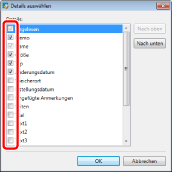
Aktivieren Sie die Kontrollkästchen für die Elemente, die in der Kopfzeile des Dateilistenfensters angezeigt werden sollen.
3.
Um die Reihenfolge eines Elements zu ändern, wählen Sie das betreffende Element aus und klicken Sie auf [Nach oben]/[Nach unten].
4.
Klicken Sie auf [OK].
Die in der Kopfzeile angezeigten Elemente werden geändert.
|
HINWEIS
|
|
Welche Elemente in der Kopfzeile des Dateilistenfensters angezeigt werden können, hängt von der Bibliothek ab.
Die Einstellungen für die Anzeige der Kopfzeile für „Eigenes Fach“ oder den Auscheck-Ordner können nicht geändert werden.
|