Einfaches Einfügen der Einstellungen für Kopf-/Fußzeilen
Sie können Kopf-/Fußzeileneinstellungen in den Favoriten registrieren und einfach in ein Dokument einfügen. Sie können die Favoriten auch löschen/exportieren.
Registrieren von Kopf-/Fußzeileneinstellung in den Favoriten
Sie können die Einstellungen für Kopf-/Fußzeilen in den Favoriten registrieren.
|
HINWEIS
|
|
Sie können bis zu 10 Favoriten registrieren.
|
1.
Geben Sie die Einstellungen für Kopf-/Fußzeilen an, die in Favoriten registriert werden sollen.
|
HINWEIS
|
|
Weitere Informationen zum Festlegen von Kopf-/Fußzeileneinstellungen finden Sie hier:
|
2.
Klicken Sie auf der Registerkarte [Seiteneinst.] in der Detailansicht unter [Einstellungen Kopfzeile/Fußzeile] auf [Die aktuellen Einstellungen als Favorit registrieren].
Oder klicken Sie im Menüband auf  (Als Favoriten registrieren).
(Als Favoriten registrieren).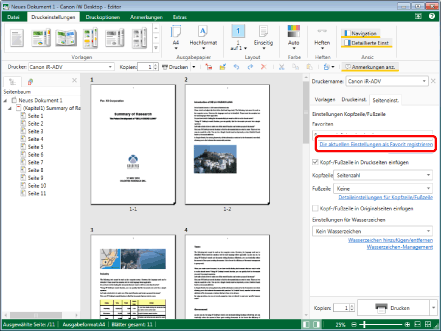
Das [Als Favoriten registrieren]-Dialogfeld wird angezeigt.
|
HINWEIS
|
|
Wenn die Detailansicht nicht angezeigt wird, lesen Sie im folgenden Abschnitt nach.
Wie Sie Befehle anzeigen, die nicht im Menüband von Desktop Editor angezeigt werden, erfahren Sie im folgenden Abschnitt:
Dieser Vorgang kann auch über die Schaltflächen der Symbolleiste durchgeführt werden. Wie Sie Schaltflächen anzeigen, die nicht in der Symbolleiste von Desktop Editor enthalten sind, erfahren Sie hier:
|
3.
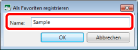
Geben Sie einen Namen für den zu registrierenden Favoriten in [Name] ein.
4.
Klicken Sie auf [OK].
Der Kopf-/Fußzeilen-Favorit wird registriert.
Der registrierte Favorit wird in der Pulldown-Liste [Favoriten] in [Einstellungen Kopfzeile/Fußzeile] in der Registerkarte [Seiteneinst.] in der Detailansicht angezeigt.
Einfügen einer Favoriten-Kopf-/Fußzeile in ein Dokument
Sie können eine Favoriten-Kopf-/Fußzeile in ein Dokument einfügen
1.
Wählen Sie Favoriten, der in das Dokument eingefügt werden soll, in der Pulldown-Liste [Favoriten] in der Detailansicht > Registerkarte [Seiteneinst.] > [Einstellungen Kopfzeile/Fußzeile] aus.
Oder klicken Sie im Menüband auf  (Favoriten) und wählen Sie den einzufügenden Favoriten aus.
(Favoriten) und wählen Sie den einzufügenden Favoriten aus.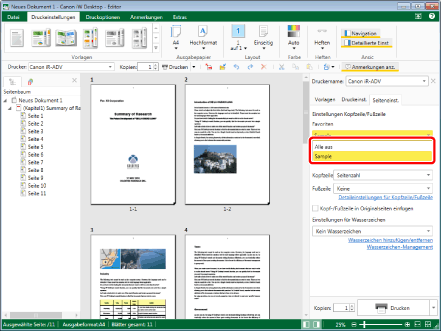
Die Einstellungen des gewählten Kopf-/Fußzeilen-Favoriten werden wiedergegeben und das Arbeitsfenster wird aktualisiert.
|
HINWEIS
|
|
Wenn die Detailansicht nicht angezeigt wird, lesen Sie im folgenden Abschnitt nach.
Mit den folgenden Vorgängen können Sie das Einfügen des gewählten Favoriten abbrechen.
Klicken Sie auf [Alle aus] in der Pulldown-Liste [Favoriten] der Detailansicht > Registerkarte [Seiteneinst.] > [Einstellungen Kopfzeile/Fußzeile].
Klicken Sie im Menüband auf
(Favoriten) und wählen Sie [Alle aus] aus.Wenn Sie die Einstellungen der Kopf-/Fußzeile nach der Auswahl eines Favoriten ändern, ändert sich in der Detailansicht die Pulldown-Liste [Favoriten] > auf der Registerkarte [Seiteneinst.] > [Einstellungen Kopfzeile/Fußzeile] in [Benutzerdefiniert (ändern)].
Wie Sie Befehle anzeigen, die nicht im Menüband von Desktop Editor angezeigt werden, erfahren Sie im folgenden Abschnitt:
Dieser Vorgang kann auch über die Schaltflächen der Symbolleiste durchgeführt werden. Wie Sie Schaltflächen anzeigen, die nicht in der Symbolleiste von Desktop Editor enthalten sind, erfahren Sie hier:
|
Löschen von Favoriten
Sie können registrierte Favoriten löschen.
1.
Klicken Sie auf der Registerkarte [Seiteneinst.] in der Detailansicht unter [Einstellungen Kopfzeile/Fußzeile] auf [Favoriten verwalten].
Oder führen Sie einen der unten angegebenen Schritte aus.
Klicken Sie im Menüband auf (Favoriten verwalten)
(Favoriten verwalten)Wählen Sie im Menü [Datei] > [Einstellungen/Verwaltung] > [Favorit Kopfzeile/Fußzeile verwalten]
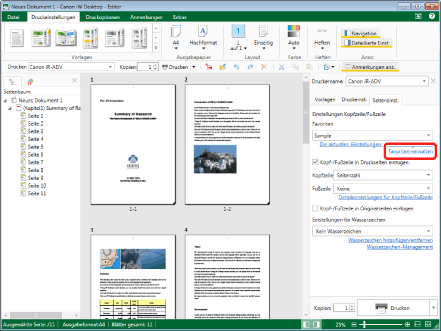
Das [Favoriten verwalten]-Dialogfeld wird angezeigt.
|
HINWEIS
|
|
Wenn die Detailansicht nicht angezeigt wird, lesen Sie im folgenden Abschnitt nach.
Wie Sie Befehle anzeigen, die nicht im Menüband von Desktop Editor angezeigt werden, erfahren Sie im folgenden Abschnitt:
Dieser Vorgang kann auch über die Schaltflächen der Symbolleiste durchgeführt werden. Wie Sie Schaltflächen anzeigen, die nicht in der Symbolleiste von Desktop Editor enthalten sind, erfahren Sie hier:
|
2.
Wählen Sie den zu löschenden Favoriten in [Liste Favoriteneinstellungen] aus und klicken Sie auf [Löschen].
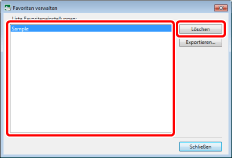
Eine Bestätigungsmeldung wird angezeigt.
3.
Klicken Sie auf [Ja].
Der Favorit wurde gelöscht.
4.
Klicken Sie auf [Schließen].
Exportieren von Favoriten
Registrierte Kopf-/Fußzeilen-Favoriten können in einen anderen Desktop exportiert werden. Weitere Informationen zum Exportieren finden Sie hier:
Exportieren unterschiedlicher Benutzereinstellungen (Administratorhandbuch)