Einfügen von Kommentaren
Mit Desktop Editor können Sie ein Textfeld mit einer Verbindungslinie als Anmerkung in ein Dokument einfügen.
Neue Kommentare einfügen
In diesem Abschnitt wird beschrieben, wie Sie einen Kommentar als neue Anmerkung in ein Dokument einfügen.
1.
Klicken Sie im Menüband auf  (Kommentar).
(Kommentar).Oder klicken Sie in der Detailansicht auf  (Kommentar).
(Kommentar).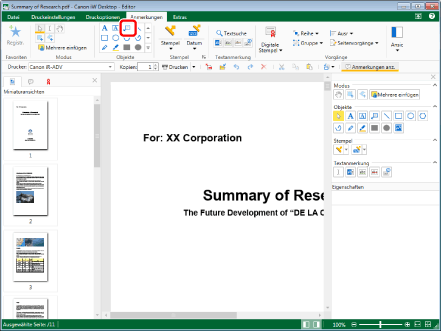
Die Eigenschaften des Kommentars werden in der Detailansicht angezeigt.
|
HINWEIS
|
|
Wenn die Detailansicht nicht angezeigt wird, lesen Sie im folgenden Abschnitt nach.
Dieser Vorgang kann auch über die Schaltflächen der Symbolleiste durchgeführt werden. Wie Sie Schaltflächen anzeigen, die nicht in der Symbolleiste von Desktop Editor enthalten sind, erfahren Sie hier:
Sie können Kommentare auch mehrfach einfügen. Weitere Informationen finden Sie hier:
|
2.
Verschieben Sie den Mauszeiger in das Arbeitsfenster.
Die Form des Mauszeigers ändert sich zu  .
.
.|
HINWEIS
|
|
Mit folgenden Aktionen können Sie den Einfügevorgang abbrechen.
Klicken Sie im Menüband auf
 (Ausgewähltes Objekt) (Ausgewähltes Objekt)Klicken Sie im Menüband auf
 (Ausgewählter Text) (Ausgewählter Text)Klicken Sie im Menüband auf
 (Greifmodus) (Greifmodus)Klicken Sie erneut auf den im Menüband ausgewählten Befehl.
Klicken Sie in der Detailansicht auf
 (Ausgewähltes Objekt) (Ausgewähltes Objekt)Klicken Sie in der Detailansicht auf
 (Ausgewählter Text) (Ausgewählter Text)Klicken Sie in der Detailansicht auf
 (Greifmodus) (Greifmodus)Klicken Sie erneut auf die ausgewählte Schaltfläche in der Detailansicht
Drücken Sie auf der Tastatur die Taste [ESC]
|
3.
Klicken Sie auf den Punkt, den Sie als Spitze der Verbindungslinie festlegen möchten.
Der Kommentar wird eingefügt.
|
HINWEIS
|
|
Bei neu eingefügten Kommentaren wird auch ein Benutzername in das Textfeld eingefügt.
|
4.
Geben Sie Text in das Textfeld ein.
5.
Wählen Sie den Bereich des Texts, für den Sie die Eigenschaften festlegen wollen.
|
HINWEIS
|
|
Zum Ändern der Eigenschaften für den gesamten Kommentar wählen Sie die Anmerkung. Weitere Informationen zur Auswahl einer Anmerkung finden Sie hier:
|
6.
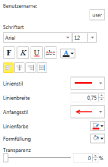
Konfigurieren Sie die Eigenschaften des Kommentars.
|
[Benutzername]
|
Zeigt den in [Anmerkungseigenschaften] in [Systemeinstellungen] festgelegten Benutzernamen an. Nähere Informationen zum Ändern von Benutzernamen finden Sie hier:
|
|
[Schriftart]
|
Konfigurieren Sie die Schriftart von Textfeldern für Kommentare.
|
|
[Schriftart]
|
Wählen Sie die gewünschte Schriftart aus der Liste aus, die beim Klick auf
 angezeigt wird. Die Liste zeigt die auf Ihrem Computer installierten Schriftarten an. angezeigt wird. Die Liste zeigt die auf Ihrem Computer installierten Schriftarten an. |
|
[Schriftgröße]
|
Zur Auswahl der gewünschten Schriftgröße aus der Liste klicken Sie auf
. Sie können die Schriftgröße auch direkt eingeben. Schriftgrößen können zwischen 3,0 und 72,0 Punkten festgelegt werden. Bei direkter Eingabe können Sie eine Dezimalstelle angeben. |
|
[Fett]
|
Ändert den Schriftstil der Zeichenfolge in Fett.
|
|
[Kursiv]
|
Ändert den Schriftstil der Zeichenfolge in Kursiv.
|
|
[Unterstreichung]
|
Unterstreicht die Zeichenfolge.
|
|
[Durchstreichen]
|
Fügt den Schriftstill Durchgestrichen in der Zeichenfolge hinzu.
|
|
[Schriftfarbe]
|
Um die gewünschte Schriftfarbe aus der Liste auszuwählen, klicken Sie auf
 . Wenn Sie eine Farbe verwenden möchten, die nicht in der Liste aufgeführt ist, wählen Sie [Weitere Farben]. . Wenn Sie eine Farbe verwenden möchten, die nicht in der Liste aufgeführt ist, wählen Sie [Weitere Farben]. |
|
[Links]
|
Der Text wird linksbündig ausgerichtet.
|
|
[Zentrieren]
|
Der Text wird zentriert ausgerichtet.
|
|
[Rechts]
|
Der Text wird rechtsbündig ausgerichtet.
|
|
[Justieren]
|
Der Text wird ausgerichtet.
|
|
[Linienstil]
|
Um den gewünschten Linienstil aus der Liste auszuwählen, klicken Sie hier
. |
|
[Linienbreite]
|
Legen Sie die Linienbreite fest. Sie können eine Linienbreite zwischen 0,25 und 12,00 Punkt angeben. Die Linienbreite kann auch mit
 festgelegt werden. Bei direkter Eingabe sind bis zu zwei Dezimalstellen möglich. festgelegt werden. Bei direkter Eingabe sind bis zu zwei Dezimalstellen möglich. |
|
[Anfangsstil]
|
Um den gewünschten Stil für den Anfang der Linie aus der Liste auszuwählen, klicken Sie hier
. |
|
[Linienfarbe]
|
Um die gewünschte Linienfarbe aus der Liste auszuwählen, klicken Sie auf
 . Wenn Sie eine Farbe verwenden möchten, die nicht in der Liste aufgeführt ist, wählen Sie [Weitere Farben]. . Wenn Sie eine Farbe verwenden möchten, die nicht in der Liste aufgeführt ist, wählen Sie [Weitere Farben]. |
|
[Formfüllung]
|
Wählen Sie die Farbe, mit der Sie das in [Anfangsstil] ausgewählte Textfeld und den Pfeil füllen möchten, in der Liste aus, die beim Klicken auf
 angezeigt wird. Wenn Sie eine Farbe verwenden möchten, die nicht in der Liste aufgeführt wird, wählen Sie [Weitere Farben]. angezeigt wird. Wenn Sie eine Farbe verwenden möchten, die nicht in der Liste aufgeführt wird, wählen Sie [Weitere Farben]. |
|
[Transparenz]
|
Die Position des Schiebereglers und der numerische Wert geben den Transparenzgrad des Kommentars an. Um den Grad an Transparenz zu ändern, ziehen Sie den Schieberegler nach links oder rechts, oder geben Sie direkt einen numerischen Wert ein. Sie können den Grad der Transparenz auch mithilfe von
ändern. |
|
HINWEIS
|
|
Wenn Sie [Weitere Farben] unter [Schriftfarbe], [Linienfarbe] oder [Formfüllung] auswählen, wird das Dialogfeld [Farb] angezeigt und Sie können eine Farbe festlegen, die unter [Schriftfarbe], [Linienfarbe] oder [Formfüllung] nicht aufgelistet wird.
Die Einstellungen in [Schriftart] werden nur auf den ausgewählten Text angewendet. Die folgenden Einstellungen werden jedoch auf Zeilenbasis angewendet. Sie werden auf die Zeile angewendet, die den ausgewählten Text enthält, oder auf die Zeile, in der das Caret angezeigt wird.
[Links]
[Zentrieren]
[Rechts]
[Justieren]
Alle Einstellungen abgesehen von der Einstellung [Schriftart] werden auf die gesamte Anmerkung angewendet.
Der in [Linienstil] ausgewählte Linientyp wird auf den in [Anfangsstil] ausgewählten Pfeil nicht angewendet.
Wenn Sie [Wolke (klein)] oder [Wolke (groß)] in [Linienstil] ausgewählt haben, wird nur der Rahmen des Textfelds als Wolke angezeigt. Die in [Anfangsstil] ausgewählte Verbindungslinie und der Pfeil werden als durchgezogene Linien angezeigt.
Eigenschaften können auch über Befehle im Menüband oder Schaltflächen der Symbolleiste eingestellt werden. Weitere Informationen zu den Befehlen und Schaltflächen zum Festlegen von Eigenschaften finden Sie hier:
|
7.
Klicken Sie außerhalb des eingefügten Kommentars in das Arbeitsfenster, um die Auswahl des Kommentars zu deaktivieren.
|
HINWEIS
|
|
Um einen Zeilenumbruch in einem Textfeld einzufügen, drücken Sie die Taste [Eingabe] auf der Tastatur.
Wenn die Textfolge länger ist als das Textfeld, wird automatisch ein Zeilenumbruch eingefügt.
Wenn der Text mehr Zeilen umfasst, als im TextfeId vorhanden sind, kann der Text im Textfeld abgerollt werden, wobei die letzte Zeile des Texts immer angezeigt wird.
|
Ändern des Inhalts von Kommentartextfeldern
In diesem Abschnitt wird beschrieben, wie Sie den Inhalt eines in ein Dokument eingefügten Kommentars bearbeiten.
1.
Wählen Sie im Arbeitsfenster den Zielkommentar.
|
HINWEIS
|
|
Nähere Informationen zur Auswahl einer Anmerkung finden Sie hier:
|
2.
Klicken Sie auf den Text des Kommentartextfelds, dessen Inhalt geändert werden sollen.
Die Form des Mauszeigers ändert sich zu  .
.
.3.
Ändern Sie den Text im Textfeld.
4.
Klicken Sie außerhalb des bearbeiteten Kommentars in das Arbeitsfenster, um die Auswahl des Kommentars zu deaktivieren.
|
HINWEIS
|
|
Um einen Zeilenumbruch in einem Textfeld einzufügen, drücken Sie die Taste [Eingabe] auf der Tastatur.
Wenn die Textfolge länger ist als das Textfeld, wird automatisch ein Zeilenumbruch eingefügt.
Wenn der Text mehr Zeilen umfasst, als im TextfeId vorhanden sind, kann der Text im Textfeld abgerollt werden, wobei die letzte Zeile des Texts immer angezeigt wird.
Informationen zum Kopieren von Textfeldinhalten in Kommentaren finden Sie hier:
|