使用Desktop Editor保存PDF文档
可将使用Desktop Editor编辑的文档保存为PDF文档(*.pdf)。
|
注释
|
|
保存文档的PDF版本是1.6。
|
通过覆盖保存
本部分介绍如何在Desktop Browser库或Windows 文件夹中覆盖PDF文档。
1.
单击功能区上的 (保存)。
(保存)。
(保存)。或者,选择[文件]菜单 > [保存]。
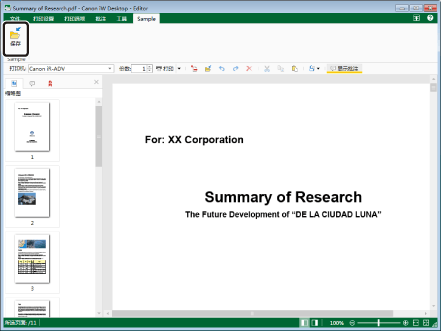
PDF文档被覆盖。
|
注释
|
|
如果切换到功能区上的[打印设置]选项卡或[打印选项]选项卡,覆盖时将显示确认信息。如需覆盖PDF文档,单击[是]。
如果Desktop Editor的功能区上不显示命令,请参阅下列内容使其显示。
也可使用工具栏上的工具按钮执行本操作。如果Desktop Editor的工具栏上不显示工具按钮,请参阅下列内容使其显示。
在启用了[需要签出]的库中保存项目时,请在必要时进行签入。
如果保存之后显示以下对话框,则选择一个合适的更新过程,然后单击 [确定]。
[已签出文档确认]对话框
[修改共享文档]对话框
如果未选中 [退出正在编辑的文档后自动签入] 复选框,则需要手动签入和签出文档。
[文件]菜单 > [选项] > [系统设置] > [Browser] > [共享的文档管理] > [退出正在编辑的文档后自动签入]
|
使用名称保存
本部分介绍如何将文档保存到Desktop Browser库或另存Windows 文件夹为PDF文档。
|
注释
|
|
以PDF格式保存时,将不保存在Desktop Editor中设置的下列信息。
打印设置
页眉/页脚设置
水印设置
原始文档
章节名称和结构
以PDF格式保存时,不能指定下列设置。
使文档格式遵循PDF/A格式
启用OCR功能
以PDF格式导出文档以指定以上设置。详细信息参阅下文。
|
1.
单击功能区上的 (另存为)。
(另存为)。或者,选择[文件]菜单 > [另存为]。
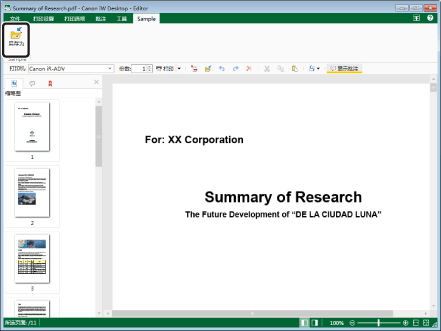
将显示 [选择保存位置] 对话框。
|
注释
|
|
如果Desktop Editor的功能区上不显示命令,请参阅下列内容使其显示。
也可使用工具栏上的工具按钮执行本操作。如果Desktop Editor的工具栏上不显示工具按钮,请参阅下列内容使其显示。
|
2.
选择[库]或[Windows 文件夹],并单击[确定]。
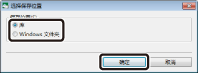
将显示 [另存为] 对话框。
3.
选择要将文档保存到的库或 Windows 文件夹。
4.
指定[文档名称]或[文件名]。
5.
在[文档类型]或[文件类型]中选择[PDF 文件 (*.pdf)]。
6.
如果想要用指定的高级设置保存为PDF格式,单击[详细设置]。
将显示 [PDF 文档的详细设置] 对话框。
7.
指定PDF文档的详细设置。
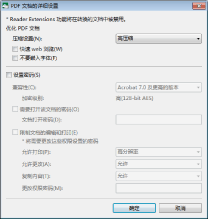
|
[压缩设置]
|
设置 PDF 文档的压缩级别。
|
|
[快速 web 浏览]
|
选择此复选框可优化 PDF 文档在网页上的显示。
转换PDF文档时选中此复选框可使文档在上传到网络后能够逐页下载(字节级服务)。
|
|
[不要嵌入字体]
|
选择此复选框可在转换时不使用创建 PDF 文档时使用的嵌入字体。
转换PDF文档时,不使用嵌入的字体可缩小PDF文档的大小。
|
|
[设置密码]
|
如果想出于安全的考虑而限制 PDF 访问、打印和编辑,请选中该复选框。
|
|
[兼容性]
|
选择 PDF 文档的安全兼容性设置。
|
|
[需要打开该文档的密码]
|
选中此复选框以设置打开文档的密码。
|
|
[文档打开密码]
|
输入 PDF 文档的密码。
|
|
[限制文档的编辑和打印]
|
选中该复选框以限制 PDF 文档的打印、编辑和复制。
|
|
[允许打印]
|
设置 PDF 文档的打印权限。
|
|
[允许更改]
|
设置 PDF 文档的编辑权限。
|
|
[复制内容]
|
设置 PDF 文档内容的复制权限。
|
|
[更改权限密码]
|
输入密码以在文档中解除打印和编辑限制。
|
|
须知
|
|
如果创建PDF文档时选择[不要嵌入字体]复选框,文档中显示的内容可能会改变。为防止改变,在显示该文档的计算机上安装PDF文档中使用的字体。如果PDF文档中显示的内容仍然改变,取消选择[不要嵌入字体],再次以PDF格式保存文档。
|
8.
单击 [确定]。
如果设置了文档打开密码,将显示[确认文档打开密码]对话框。在这种情况下,请转到步骤 9。
如果限制了打印或编辑文档的权限,将显示[确认权限密码]对话框。在这种情况下,请转到步骤 10。
如果未设置密码,将再次显示[另存为]对话框。在这种情况下,请转到步骤 11。
|
注释
|
|
在选中 [需要打开该文档的密码] 复选框时,将显示 [确认文档打开密码] 对话框。
在选中 [限制文档的编辑和打印] 复选框时,将显示 [确认权限密码] 对话框。
|
9.
在 [文档打开密码] 中输入密码,然后单击 [确定]。
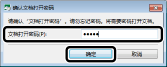
如果限制了打印或编辑文档的权限,将显示[确认权限密码]对话框。在这种情况下,请转到步骤 10。
如果未限制打印或编辑的权限,将再次显示[另存为]对话框。在这种情况下,请转到步骤 11。
10.
在 [权限密码] 中输入密码,然后单击 [确定]。
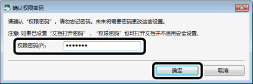
将再次显示 [另存为] 对话框。
11.
单击 [保存]。
如果显示确认消息,则转到步骤 12。
12.
单击 [是]。
使用指定的文档名称将文档保存为PDF文档。