使用Desktop Editor创建TIFF文档/JPEG文档
可以用TIFF格式(*.tiff)或JPEG格式(*.jpg)将文档导出并在Desktop Editor中指定页面范围。
将文档转换为TIFF/JPEG文档时批注同样会转换,如要隐藏文档中某个区域,在转换文档前将这些区域掩盖住以防止遮盖的部分可见。
|
须知
|
|
将文档文档转换为TIFF/JPEG文档时会删除包含不可渲染字符的批注。
|
|
注释
|
|
为文档指定的打印设置不会体现在导出的TIFF/JPEG文档中。
|
导出为TIFF文档
本节介绍如何将文档导出为TIFF文档。
|
注释
|
|
多页面文档将导出为单一TIFF文档。
|
1.
使用 Desktop Editor打开文档。
有关如何使用Desktop Editor打开文档的信息,请参阅下列内容。
2.
单击功能区上的 (作为图像导出)。
(作为图像导出)。 或者,选择[文件]菜单 > [作为图像导出]。
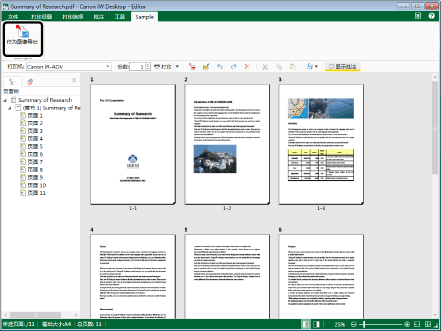
将显示 [选择导出目标] 对话框。
|
注释
|
|
如果命令未显示在Desktop Editor的功能区中,请参阅以下内容使其显示。
该操作也可用工具栏上的工具按钮执行。如果Desktop Editor工具栏上不显示工具按钮,请参阅以下内容使其显示。
|
3.
选择[库]或[Windows 文件夹],并单击[确定]。
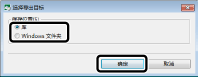
将显示 [作为图像导出] 对话框。
4.
选择要保存到的库或Windows 文件夹。
5.
指定[文档名称]或[文件名]。
6.
在[文档类型]或[文件类型]中选择[TIFF 文件 (*.tiff;*.tif)]。
7.
如需指定要导出的页面,请在[导出范围]中选择[原稿页面]并在显示的[指定范围]中指定页码。
您可以使用下列格式指定页面范围。
当从页面“a”导出到最后一页时:a-
(“a”表示开始导出的页码)
当从第一页导出到页面“b”时:-b
(“b”表示结束导出的页码)
当导出连续的页面时:a-b
(“a”和“b”分别表示开始导出和结束导出的页码)
当导出不连续的页面时:c,d
(“c”和“d”表示要导出的单个页码,用逗号分隔)
|
注释
|
|
[指定范围]的输入顺序不是要导出的文档页面顺序。无论输入“1,2”还是“2,1”,页面都会按照“1,2”的顺序导出。
|
8.
如果导出时要指定高级设置,单击[详细设置]。
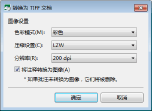
将显示 [转换为 TIFF 文档] 对话框。
9.
指定TIFF文档的高级设置。
|
[色彩模式]
|
指定色彩。
|
|
[压缩设置]
|
指定压缩格式。
|
|
[分辨率]
|
指定分辨率。
|
|
[将注释转换为图像]
|
选中此复选框将批注转换为图像。如果未选中此复选,批注会在转换时删除。
|
10.
单击 [确定]。
将再次显示 [作为图像导出] 对话框。
11.
单击 [保存]。
文档将作为TIFF文档导出。
|
注释
|
|
如果保存之后显示以下对话框,则选择一个合适的更新过程,然后单击 [确定]。
[已签出文档确认]对话框
[修改共享文档]对话框
如果在[系统设置]中取消选择[退出正在编辑的文档后自动签入]复选框,则需要手动签入/签出。
[文件]菜单 > [选项] > [系统设置] > [Browser] > [共享的文档管理] > [退出正在编辑的文档后自动签入]
|
导出为JPEG文档
本节介绍如何将文档导出为JPEG文档。
|
注释
|
|
多页面文档的每个页面将导出为单独的JPEG文档。
|
1.
使用 Desktop Editor打开文档。
有关如何使用Desktop Editor打开文档的信息,请参阅下列内容。
2.
单击功能区上的(作为图像导出)。
(作为图像导出)。 或者,选择[文件]菜单 > [作为图像导出]。
将显示 [选择导出目标] 对话框。
|
注释
|
|
如果命令未显示在Desktop Editor的功能区中,请参阅以下内容使其显示。
该操作也可用工具栏上的工具按钮执行。如果Desktop Editor工具栏上不显示工具按钮,请参阅以下内容使其显示。
|
3.
选择[库]或[Windows 文件夹],并单击[确定]。
将显示 [作为图像导出] 对话框。
4.
选择要保存到的库或Windows 文件夹。
5.
指定[文档名称]或[文件名]。
6.
在[文档类型]或[文件类型]中选择[JPEG 文件 (*.jpg;*.jpeg)]。
7.
如需指定要导出的页面,请在[导出范围]中选择[原稿页面]并在显示的[指定范围]中指定页码。
您可以使用下列格式指定页面范围。
当从页面“a”导出到最后一页时:a-
(“a”表示开始导出的页码)
当从第一页导出到页面“b”时:-b
(“b”表示结束导出的页码)
当导出连续的页面时:a-b
(“a”和“b”分别表示开始导出和结束导出的页码)
当导出不连续的页面时:c,d
(“c”和“d”表示要导出的单个页码,用逗号分隔)
|
注释
|
|
导出多页面文档时,导出的JPEG文档名称是文档名称加上“_<序号>”。如果指定要导出的页面范围,指定范围的页码将用作序号。序号的数字位数与原始文档的页码相同。
如果目标文件夹中存在同名文档,则会在文档名称后添加“(2)”。
|
8.
如果导出时要指定高级设置,单击[详细设置]。
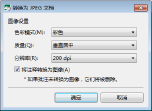
将显示 [转换为 JPEG 文档] 对话框。
9.
指定JPEG文档的高级设置。
|
[色彩模式]
|
指定色彩。
|
|
[质量]
|
指定质量。
|
|
[分辨率]
|
指定分辨率。
|
|
[将注释转换为图像]
|
选中此复选框将批注转换为图像。如果未选中此复选,批注会在转换时删除。
|
10.
单击 [确定]。
将再次显示 [作为图像导出] 对话框。
11.
单击 [保存]。
文档将作为JPEG文档导出。