移动文档/文件夹
可以将现有文档/文件夹移动到其他库或文件夹中。
在移动文件夹时,也将移动文件夹中的文档。
|
注释
|
||||||
|
在生成文件列表视图窗口中所选文档预览的过程中,无法移动文档。
如果目标中存在相同名称的文档/文件夹,则会在其原始名称后面添加 (2)、(3) 等来保存移动的文档/文件夹。
如果选中了[移动/复制相同名称的文档/文件夹时选择操作]复选框,会在文档/文件夹要移动至的目标位置存在同名文档/文件夹时显示[确认文档替换]对话框。如要覆盖文档/文件夹,则单击[是]或[应用全部],且不勾选[保留当前文档和新文档]复选框。
[文件] 菜单 > [选项] > [系统设置] > [Browser] > [编辑/操作文档] > [移动/复制相同名称的文档/文件夹时选择操作]
如选择了某个文档,可使用文档目标文件夹对其进行移动。
您移动文档/文件夹时,将按以下方式设置属性和备注。
如果您移动具有属性(例如,“只读”(Windows))的文档,该属性将无效。
|
使用拖放操作来移动文件
|
注释
|
|
当目标为其他库时,文档/文件夹不是在目标中移动而是复制。按下键盘上的 [Shift] 键的同时执行该操作,将移动文档/文件夹。
可将文档/文件夹拖放至Desktop文件夹快捷图标(*.iwlf),以将其移动。
|
1.
在导航窗口或文件列表视图窗口中选择要移动的文档/文件夹。
2.
将文档/文件夹拖放到目标中。
文档/文件夹将移动到您放置它的位置。
|
注释
|
|
在与源文件夹不同并设有[创建版本]的库中移动某个包含文档的文件夹时,会显示[输入版本注释]对话框。[输入版本注释]对话框可隐藏。有关详细信息,请参阅下列内容。
如果源库与文件夹/文档移动到的目标库相同,则不会显示 [注册文档] 对话框和 [输入版本注释] 对话框。
如果选中[确认您拖移的文档是否被移动或复制]复选框,会显示选择移动或复制的菜单。选择[移动到此处]来移动文档。
[文件] 菜单 > [选项] > [系统设置] > [Browser] > [编辑/操作文档] > [确认您拖移的文档是否被移动或复制]
|
使用剪切和粘贴操作来移动文件
1.
在导航窗口或文件列表视图窗口中选择要移动的文档/文件夹。
2.
单击功能区上的  (剪切)。
(剪切)。
(剪切)。或者右键单击,然后选择 [剪切]。
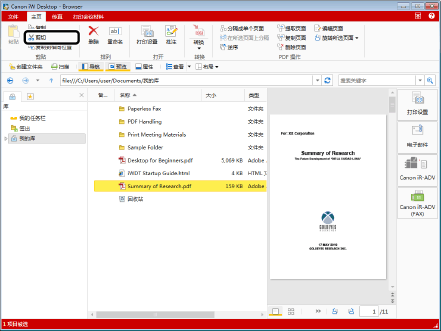
|
注释
|
|
该操作也可用工具栏上的工具按钮执行。如果Desktop Browser工具栏上不显示工具按钮,请参阅以下内容使其显示。
|
3.
在导航窗口或文件列表视图窗口中选择目标库或文件夹。
4.
单击功能区上的  (粘贴)。
(粘贴)。
(粘贴)。或者右键单击,然后选择 [粘贴]。
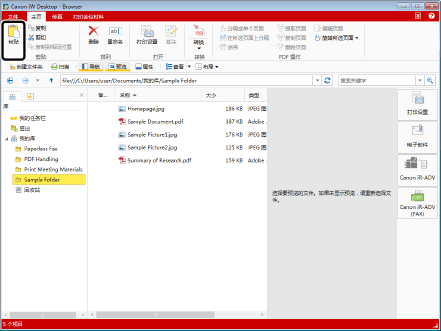
文档/文件夹将移动到您选择的位置。
|
注释
|
|
移动至某个与源文件夹不同并设有[创建版本]的库中时,会显示[输入版本注释]对话框。[输入版本注释]对话框可隐藏。有关详细信息,请参阅下列内容。
如果源库与文件夹/文档移动到的目标库相同,则不会显示 [注册文档] 对话框和 [输入版本注释] 对话框。
该操作也可用工具栏上的工具按钮执行。如果Desktop Browser工具栏上不显示工具按钮,请参阅以下内容使其显示。
|