将多个文档转换为单个 PDF 文档
您可以使用 Desktop Browser 将存储在某个库中的所有非 PDF 文档组合并转换为单个 PDF 文档。
|
注释
|
|
使用高级设置,您可以为 PDF 文档设置压缩和密码。若要使用高级设置将文档转换为 PDF 文档,请参阅下列内容。
|
1.
在文件列表视图窗口中选择要组合的文档。
2.
单击功能区上  (转换)的
(转换)的 ,并选择[将所选文档转换为单个 PDF 文档]。
(转换)的,并选择[将所选文档转换为单个 PDF 文档]。或者,按照下面描述的任一步骤进行操作。
单击功能区上的  (转换为单个 PDF)
(转换为单个 PDF)右键单击文件列表视图窗口,并选择 [将所选文档转换为单个 PDF 文档]。
选择要组合的文档,然后将其拖放到基础文件中
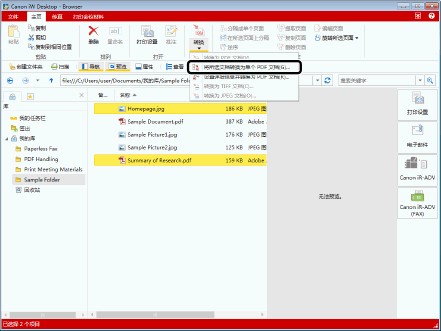
将显示 [多文档顺序设置] 对话框。
|
注释
|
|
在选中 [在将所选文档转换为单个 PDF 文档时选择文档处理顺序] 复选框时,将显示 [多文档顺序设置] 对话框。
[文件] 菜单 > [选项] > [系统设置] > [Browser] > [显示对话框] > [在将所选文档转换为单个 PDF 文档时选择文档处理顺序]
该操作也可用工具栏上的工具按钮执行。如果Desktop Browser工具栏上不显示工具按钮,请参阅以下内容使其显示。
|
3.
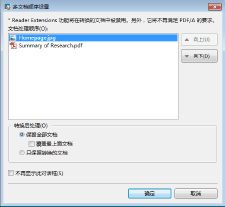
设置将合并文档的顺序。
|
[向上]
|
所选文档向上移动一层。
|
|
[向下]
|
所选文档向下移动一层。
|
|
[转换后处理]
|
选择合并后处理原始文档的方式。
|
|
[保留全部文档]
|
选择此项以保留原始文档。
|
|
[覆盖最上面文档]
|
选中此复选框时,如果首个文档是存储在文件列表视图窗口中的PDF文档,则组合后的PDF文档会覆盖首个原始文档。
|
|
[只保留转换的文档]
|
选中此项以删除所有原始文档。但是,如果首个原始文档(不包括扩展名)的文档名称与另一个原始文档的文档名称相同,且有相同文档名称的原始文档是存储在文件列表视图窗口中的PDF文档,则组合后的PDF文档仅覆盖该原始文档而不删除它。
|
|
[不再显示此对话框]
|
从现在开始,将不显示 [多文档顺序设置] 对话框。
即使设置了不显示对话框,也可通过选中[在将所选文档转换为单个 PDF 文档时选择文档处理顺序]复选框来使其显示。
[文件]菜单 > [选项] > [系统设置] > [Browser] > [显示对话框] > [在将所选文档转换为单个 PDF 文档时选择文档处理顺序]
|
|
注释
|
|
删除的原始文档按照如下处理。
个人库:移动到回收站
Document Server库:移动到回收站
网络库:移至回收站(没有回收站则删除)
|
4.
单击 [确定]。
如果原始文档将被覆盖或删除,会显示对话框,以确认是否想要覆盖或删除显示的文档。如单击[否],则在不覆盖或删除原始文档的情况下合并原始文档。结果与不选择[覆盖最上面文档]复选框而选择[保留全部文档]时相同。
文档将转换为 PDF 文档并保存在原始文件夹中。
如果转换过程花费了 60 秒或更长时间,将显示一个确认消息。选择 [否] 可取消转换为 PDF 文档。
|
注释
|
|
覆盖原始文档时,被覆盖的原始文档的属性将作为组合后文档的属性。
如果所选的文档中包含无法转换的文档,则将会显示无法转换的文档和一条错误消息。
转换的 PDF 文档的文档名称与首个文档的文档名称相同,扩展名“*.pdf”附加到文档名称结尾。但是,如果在目标文件夹中已存在另一个相同名称的PDF文档,或遇到以下情况,则首个文档名称的结尾会附加“(2)”。
若其不是原始文档
若其为组合时指定的原始文档,且选中了[保留全部文档]而未选中[覆盖最上面文档]复选框
若其为组合时指定的首个原始文档以外的原始文档,且选中了[覆盖最上面文档]复选框
在设有[创建版本]的库中转换PDF文档时,会显示[输入版本注释]对话框。[输入版本注释]对话框可隐藏。有关详细信息,请参阅下列内容。
如果转换了宽度或高度超出482.6 mm (19 英寸)的图像,转换为PDF文档时其将被缩小以适合[缩小的图像纸张尺寸]中设置的尺寸。
如果分辨率未包含在图像中,则其将在缩小时转换为96 dpi。
[文件]菜单 > [选项] > [系统设置] > [常规设置] > [导入] > [缩小的图像纸张尺寸]
|