组合不同的纸张大小
可以在组合不同的纸张大小之后进行打印。
|
注释
|
|
若要在组合不同的纸张大小之后进行打印,必须选择支持此功能的打印机。
只有当选择了Canon打印机以及详情窗口、功能区命令或工具按钮的[打印设置]选项卡上的[使用 Editor 的打印设置]复选框时,才可使用此功能。
|
可以组合以下纸张大小。
A4/A3
B5/B4
Letter/11x17
Letter/Legal
设置纸张
1.
在详情窗口的[打印设置]选项卡中的[布局设置]中选择要使用的输出大小。
或者,单击功能区上的 (纸张尺寸)来选择输出纸张大小。
(纸张尺寸)来选择输出纸张大小。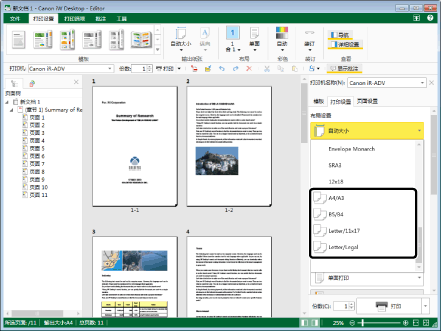
工作窗口会根据选定的输出大小进行更新。
当组合不同的纸张大小时,装订位置设置会按照下面的说明进行更改。
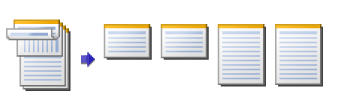
A4/A3、B5/B4、Letter/11x17 纸张:
输出纸张方向为垂直方向时:装订左侧长边
较小的纸张(垂直方向):装订左侧长边
较大的纸张(水平方向):装订左侧短边
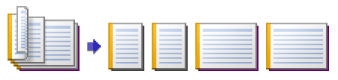
输出纸张方向为水平方向时:装订顶部长边
较小的纸张(水平方向):装订顶部长边
较大的纸张(垂直方向):装订顶部短边
Letter/Legal:
输出纸张方向为垂直方向时:装订顶部短边
较小的纸张(垂直方向):装订顶部短边
较大的纸张(垂直方向):装订顶部短边
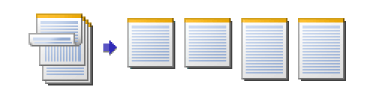
输出纸张方向为水平方向时:装订左侧短边
较小的纸张(水平方向):装订左侧短边
较大的纸张(水平方向):装订左侧短边

|
注释
|
|
如果未显示详情窗口,请参阅下列内容。
如果设置了输出纸张大小,则使用设置的纸张大小输出文档。
如果插入目录/封面、封底页/空白页面,则会使用较小纸张大小插入。
当为章节页面布局选择了 [1 合 1] 并且为打印方法设置了双面打印时,如果用于正反面的原稿纸张大小不同,则会插入空白页面,要在反面打印的原稿页面移动到下一张纸的正面,并且纸张大小发生更改。
如果在页面布局设置中选择了 [1 合 1] 之外的选项,则使用页面上第一个原稿的纸张大小。
该操作也可用工具栏上的工具按钮执行。如果Desktop Editor工具栏上不显示工具按钮,请参阅以下内容使其显示。
|
纸张大小检测方法
自动根据下表检测不同的纸张大小是较小的纸张还是较大的纸张。
纸张大小组合表
|
文档设置
|
原稿页面
|
输出纸张
|
||
|
输出纸张大小
|
纸张方向
|
大小
|
方向
|
|
|
A4/A3
|
垂直
|
垂直和水平大小为 B4 或更大
|
A3
|
水平
|
|
垂直
|
垂直或水平大小小于 B4
|
A4
|
垂直
|
|
|
水平
|
垂直和水平大小为 B4 或更大
|
A3
|
垂直
|
|
|
水平
|
垂直或水平大小小于 B4
|
A4
|
水平
|
|
|
B5/B4
|
垂直
|
垂直和水平大小为 B4 或更大
|
B4
|
水平
|
|
垂直
|
垂直或水平大小小于 B4
|
B5
|
垂直
|
|
|
水平
|
垂直和水平大小为 B4 或更大
|
B4
|
垂直
|
|
|
水平
|
垂直或水平大小小于 B4
|
B5
|
水平
|
|
|
Letter/11x17
|
垂直
|
垂直和水平大小为 B4 或更大
|
Ledger
|
水平
|
|
垂直
|
垂直或水平大小小于 B4
|
Letter
|
垂直
|
|
|
水平
|
垂直和水平大小为 B4 或更大
|
Ledger
|
垂直
|
|
|
水平
|
垂直或水平大小小于 B4
|
Letter
|
水平
|
|
|
Letter/Legal
|
垂直
|
垂直和水平,大小为Legal或更大
|
Legal
|
垂直
|
|
垂直
|
垂直或水平,尺寸小于Legal
|
Letter
|
垂直
|
|
|
水平
|
垂直和水平,大小为Legal或更大
|
Legal
|
水平
|
|
|
水平
|
垂直或水平,尺寸小于Legal
|
Letter
|
水平
|
|