添加页眉/页脚到文档
可以配置文档的页眉/页脚。
可对页眉/页脚指定以下设置。也可指定高级设置。
页码
日期
章节名称
文档名称
自定义字符串
图像
可以选择[将页眉/页脚插入到打印页面] 或 [将页眉/页脚插入到原稿页面]以配置页眉/页脚。
打印页面:为每个要打印的页面设置页眉/页脚。
原稿页面:为每个原稿页面设置页眉/页脚。
|
注释
|
|
[将页眉/页脚插入到打印页面]和[将页眉/页脚插入到原稿页面]的操作步骤相同。
关于如何更改页眉/页脚设置的信息,请参阅下列内容。
可以在收藏夹中注册页眉/页脚设置并将其轻松插入文档。关于页眉/页脚收藏夹的详细信息,请参阅下文。
有关如何以章节为基础配置页眉/页脚的信息,请参阅下列内容。
|
在页眉/页脚中设置页码/日期/章节名称/文档名称
可以在页眉/页脚中设置页码/日期/章节名称/文档名称。
1.
在详情窗口的[页面设置]选项卡上[页眉/页脚设置]中选中[将页眉/页脚插入到打印页面]复选框。
或者,选中功能区上的[打印页面]组合中的[插入页眉/页脚]复选框。
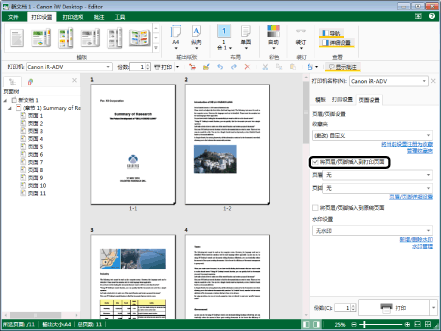
会显示配置页眉/页脚的设置下拉列表。
|
注释
|
|
如果未显示详情窗口,请参阅下列内容。
选中[将页眉/页脚插入到原稿页面]复选框,以对原稿页面设置页眉/页脚。要使用功能区命令,可在功能区上的[原稿页面]组合中选中[插入页眉/页脚]复选框。
如果命令未显示在Desktop Editor的功能区中,请参阅以下内容使其显示。
该操作也可用工具栏上的工具按钮执行。如果Desktop Editor工具栏上不显示工具按钮,请参阅以下内容使其显示。
|
2.
在详情窗口上的[页面设置]选项卡中[页眉/页脚设置]下拉列表中选择页眉/页脚设置。
或者,在功能区的[打印页面]/[原稿页面]组合中每个[页眉]/[页脚]下拉列表中选择对页眉/页脚设置的项。
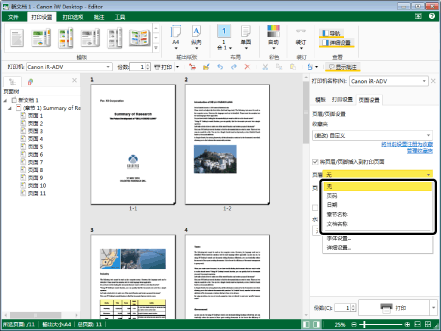
将映射页眉/页脚设置并更新工作窗口。
|
注释
|
|
有关详细的页眉/页脚设置的信息,请参阅下列内容。
如果命令未显示在Desktop Editor的功能区中,请参阅以下内容使其显示。
该操作也可用工具栏上的工具按钮执行。如果Desktop Editor工具栏上不显示工具按钮,请参阅以下内容使其显示。
|
为页眉/页脚设置自定义字符串
可以为页眉/页脚设置自定义字符串。
1.
在详情窗口的[页面设置]选项卡上[页眉/页脚设置]中选中[将页眉/页脚插入到打印页面]复选框。
或者,选中功能区上的[打印页面]组合中的[插入页眉/页脚]复选框。
|
注释
|
|
如果未显示详情窗口,请参阅下列内容。
选中[将页眉/页脚插入到原稿页面]复选框,以对原稿页面设置页眉/页脚。要使用功能区命令,可在功能区上的[原稿页面]组合中选中[插入页眉/页脚]复选框。
如果命令未显示在Desktop Editor的功能区中,请参阅以下内容使其显示。
该操作也可用工具栏上的工具按钮执行。如果Desktop Editor工具栏上不显示工具按钮,请参阅以下内容使其显示。
|
2.
在详情窗口[页面设置]选项卡的[页眉/页脚设置]中单击 [页眉/页脚详细设置]。
或者,按照下面描述的任一步骤进行操作。
从每个[页眉]/[页脚]下拉列表中选择[详细设置]
单击功能区上的  (打印时的页眉/页脚)
(打印时的页眉/页脚)单击功能区上的  (原稿的页眉/页脚)
(原稿的页眉/页脚)从功能区上[打印页面]/[原稿页面]组合的每个[页眉]/[页脚]下拉列表中选择[详细设置]
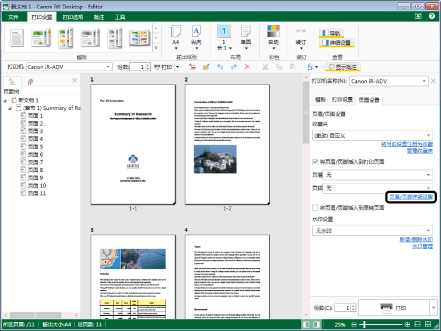
将显示 [页眉/页脚(打印页面)的详细设置] 对话框。
|
注释
|
|
如果命令未显示在Desktop Editor的功能区中,请参阅以下内容使其显示。
该操作也可用工具栏上的工具按钮执行。如果Desktop Editor工具栏上不显示工具按钮,请参阅以下内容使其显示。
|
3.
点击该位置中的文本框,在[页眉设置]中插入自定义字符串。
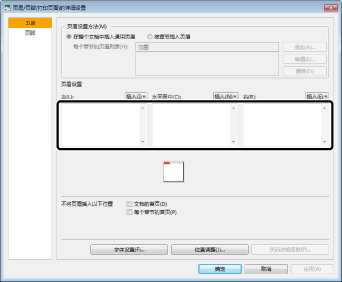
文本框中显示插入符号,可以输入文本。
|
注释
|
|
显示插入符号的位置取决于所选文本框位置。
|
4.
输入要插入页眉/页脚的自定义字符串
|
注释
|
|
点击[应用]在工作窗口查看文档预览,无需关闭[页眉/页脚(打印页面)的详细设置]/[页眉/页脚(原稿页面)的详细设置]对话框。
|
5.
单击 [确定]。
|
注释
|
|
有关详细的页眉/页脚设置的信息,请参阅下列内容。
|
在页眉/页脚中设置图像
可以在页眉/页脚中设置图像
|
注释
|
|
可以插入页眉/页脚的图像文件格式如下所示。
JPEG (*.jpg/*.jpeg)
TIFF(*.tif/*.tiff)(对于多页面TIFF图像,使用第一页。)
BMP (*.bmp)
PNG (*.png)
GIF (*.gif)
根据计算机上安装的编解码器,可插入至页眉/页脚的图像文件类型可能有所增加。
可以为页眉/页脚中的每个插入位置设置图像。
图像插入页眉/页脚后不能在同一位置插入其他项目。
|
1.
在详情窗口的[页面设置]选项卡上[页眉/页脚设置]中选中[将页眉/页脚插入到打印页面]复选框。
或者,选中功能区上的[打印页面]组合中的[插入页眉/页脚]复选框。
|
注释
|
|
如果未显示详情窗口,请参阅下列内容。
选中[将页眉/页脚插入到原稿页面]复选框,以对原稿页面设置页眉/页脚。要使用功能区命令,可在功能区上的[原稿页面]组合中选中[插入页眉/页脚]复选框。
如果命令未显示在Desktop Editor的功能区中,请参阅以下内容使其显示。
该操作也可用工具栏上的工具按钮执行。如果Desktop Editor工具栏上不显示工具按钮,请参阅以下内容使其显示。
|
2.
在详情窗口[页面设置]选项卡的[页眉/页脚设置]中单击 [页眉/页脚详细设置]。
或者,按照下面描述的任一步骤进行操作。
从每个[页眉]/[页脚]下拉列表中选择[详细设置]
单击功能区上的 (打印时的页眉/页脚)
(打印时的页眉/页脚)单击功能区上的 (原稿的页眉/页脚)
(原稿的页眉/页脚)从功能区上[打印页面]/[原稿页面]组合的每个[页眉]/[页脚]下拉列表中选择[详细设置]
将显示 [页眉/页脚(打印页面)的详细设置] 对话框。
|
注释
|
|
如果命令未显示在Desktop Editor的功能区中,请参阅以下内容使其显示。
该操作也可用工具栏上的工具按钮执行。如果Desktop Editor工具栏上不显示工具按钮,请参阅以下内容使其显示。
|
3.
在[页眉设置]中,在要插入图像的位置单击[插入]。
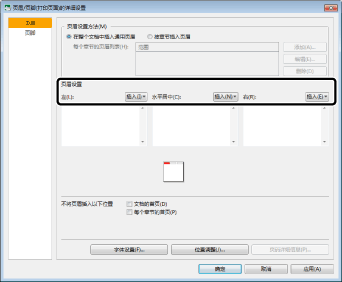
4.
从显示的列表中选择[图像]作为页眉类型。
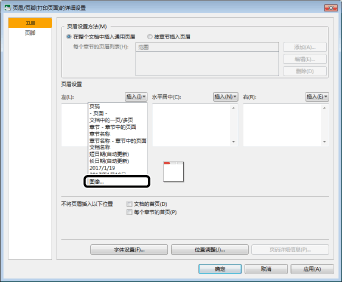
将显示 [选择文件] 对话框。
5.
选择要插入的图像文档,并单击[打开]。
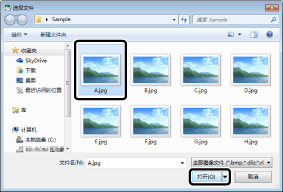
则显示图像预览。
6.
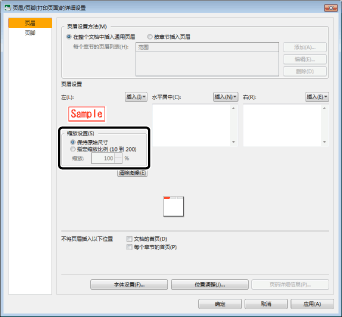
在[缩放设置]设置图像大小。
|
[保持原始尺寸]
|
使用所选图像的默认大小。
|
|
[指定缩放比例 (10 到 200)]
|
设置图像变焦比。可以输入数值或使用
 指定变焦比。 指定变焦比。 |
|
注释
|
|
点击[应用]在工作窗口查看文档预览,无需关闭[页眉/页脚(打印页面)的详细设置]/[页眉/页脚(原稿页面)的详细设置]对话框。
单击[清除图像]取消设置图像。
|
7.
单击 [确定]。
|
注释
|
|
有关详细的页眉/页脚设置的信息,请参阅下列内容。
|
配置详细的页眉/页脚设置
可以配置详细的页眉/页脚设置。
1.
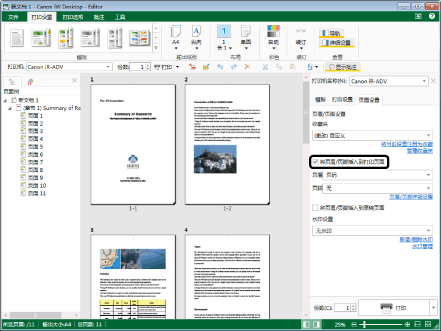
在详情窗口的[页面设置]选项卡上[页眉/页脚设置]中选中[将页眉/页脚插入到打印页面]复选框。
或者,选中功能区上的[打印页面]组合中的[插入页眉/页脚]复选框。
|
注释
|
|
如果未显示详情窗口,请参阅下列内容。
选中[将页眉/页脚插入到原稿页面]复选框,以对原稿页面设置页眉/页脚。要使用功能区命令,可在功能区上的[原稿页面]组合中选中[插入页眉/页脚]复选框。
如果命令未显示在Desktop Editor的功能区中,请参阅以下内容使其显示。
该操作也可用工具栏上的工具按钮执行。如果Desktop Editor工具栏上不显示工具按钮,请参阅以下内容使其显示。
|
2.
在详情窗口[页面设置]选项卡的[页眉/页脚设置]中单击 [页眉/页脚详细设置]。
或者,按照下面描述的任一步骤进行操作。
从每个[页眉]/[页脚]下拉列表中选择[详细设置]
单击功能区上的 (打印时的页眉/页脚)
(打印时的页眉/页脚)单击功能区上的 (原稿的页眉/页脚)
(原稿的页眉/页脚)从功能区上[打印页面]/[原稿页面]组合的每个[页眉]/[页脚]下拉列表中选择[详细设置]
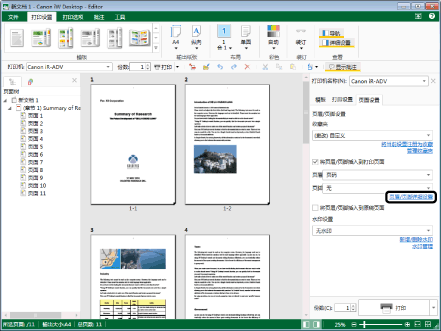
将显示 [页眉/页脚(打印页面)的详细设置] 对话框。
|
注释
|
|
如果命令未显示在Desktop Editor的功能区中,请参阅以下内容使其显示。
该操作也可用工具栏上的工具按钮执行。如果Desktop Editor工具栏上不显示工具按钮,请参阅以下内容使其显示。
|
3.
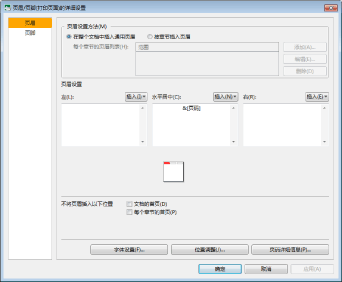
配置详细的页眉/页脚设置。
|
[页眉设置方法]
|
用于设置页眉的选项。
|
|
[在整个文档中插入通用页眉]
|
当您希望在整个文档中插入页眉时,选择此选项。
|
|
[按章节插入页眉]
|
当您希望单独为每个章节插入页眉时,选择此选项。
|
|
[添加]
|
当已选择 [按章节插入页眉] 时,您可以选择此选项。将为您选择的第一个章节和最后一个章节之间的所有章节插入相同的页眉。
|
|
[编辑]
|
要更改插入页眉的范围时,单击此选项。
|
|
[删除]
|
要删除插入页眉的范围设置时,单击此选项。
|
|
[页眉设置]
|
将显示您在 [页眉设置方法] 中选择的项目。
|
|
[左]
|
在左侧插入页眉。
|
|
[水平居中]
|
在中间插入页眉。
|
|
[右]
|
在右侧插入页眉。
|
|
[不将页眉插入以下位置]
|
当存在您不希望插入页眉的项目时,使用此选项。
|
|
[文档的首页]
|
不希望在首页插入页眉时,选中此复选框。
|
|
[文档的末页]*
|
不希望在末页插入页眉时,选中此复选框。
|
|
[每个章节的首页]
|
不希望在章节的首页插入页眉时,选中此复选框。
|
|
[在纸张正反面将页眉置于相反位置]*
|
希望在正反面将页眉置于相反位置时,选中此复选框。
|
|
[在奇数页和偶数页将页眉置于相反位置]*
|
希望在奇数页和偶数页将页眉置于相反位置时,选中此复选框。
|
*: 对于 [将页眉/页脚插入到原稿页面],则不显示。
|
注释
|
|
[将页眉/页脚插入到打印页面]和[将页眉/页脚插入到原稿页面]的操作步骤相同。
点击[应用]在工作窗口查看文档预览,无需关闭[页眉/页脚(打印页面)的详细设置]/[页眉/页脚(原稿页面)的详细设置]对话框。
[不将页眉插入以下位置] 中显示的项目因打印方法而异。
单面打印:
[文档的首页]
[每个章节的首页]
双面打印:
[文档的首页]
[文档的末页]
[每个章节的首页]
[在纸张正反面将页眉置于相反位置]
手册打印:
[文档的首页]
[文档的末页]
[每个章节的首页]
[在奇数页和偶数页将页眉置于相反位置](本设置适用于账簿类型的手册打印。)
指定详细页脚设置时,会显示其详细设置。该设置与页眉的相同。
|
4.
单击 [确定]。