复制图像和文本
在 Desktop Editor 的编辑原稿页面模式中,可以复制或剪切图像和文本(对象),并且可以将其粘贴到其他位置。
|
注释
|
|
如果用Desktop Editor创建的目录页更新,目录页上的更改将丢失。
|
复制文本对象的内容
本部分介绍如何复制文本对象的内容。
1.
在工作窗口中双击所需的文本对象。
鼠标指针的形状将变为  。
。
。2.
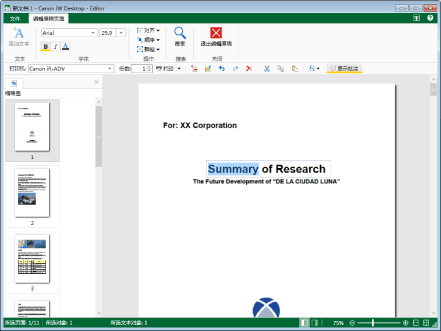
在文本中选择要复制的范围。
3.
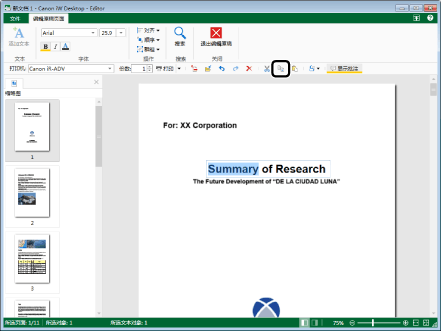
单击工具栏上的  (复制)。
(复制)。
(复制)。或者右键单击,然后选择 [复制]。
|
注释
|
|
如果 Desktop Editor 的工具栏上不显示工具按钮,请按如下操作以使其显示。
|
4.
根据需要,粘贴已复制的文本对象的内容。
有关粘贴操作的详细信息,请参阅下列内容。
剪切文本对象的内容
本部分介绍如何剪切文本对象的内容。
1.
在工作窗口中双击所需的文本对象。
鼠标指针的形状将变为 。
。2.
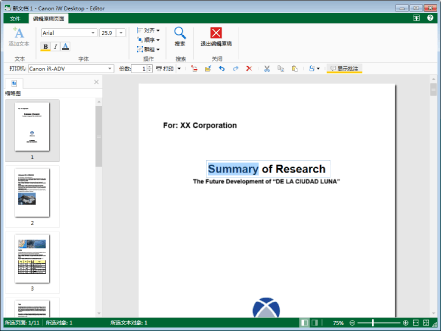
选择文本中要剪切的范围。
3.
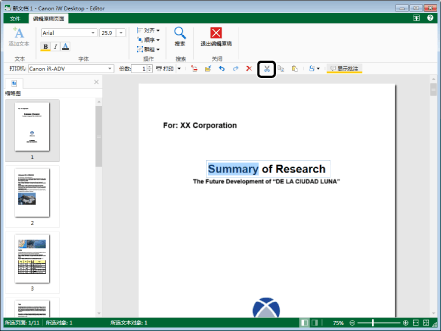
单击工具栏上的  (剪切)。
(剪切)。
(剪切)。或者右键单击,然后选择 [剪切]。
|
注释
|
|
如果 Desktop Editor 的工具栏上不显示工具按钮,请按如下操作以使其显示。
|
4.
根据需要,粘贴已剪切的文本对象的内容。
有关粘贴操作的详细信息,请参阅下列内容。
粘贴文本对象的内容
1.
双击目标文本对象。
鼠标指针的形状将变为 。
。2.
指定要粘贴的位置,单击工具栏上的 (粘贴)。
(粘贴)。
(粘贴)。或者右键单击,然后选择 [粘贴]。
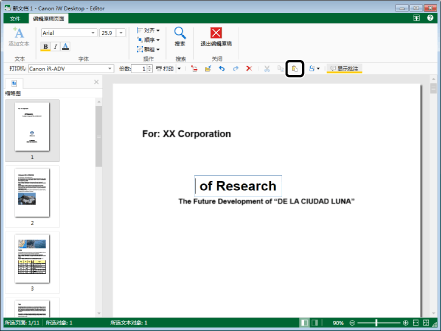
文本对象内容已粘贴。
|
注释
|
|
如果 Desktop Editor 的工具栏上不显示工具按钮,请按如下操作以使其显示。
如果双击目标文本对象并粘贴文本对象的内容,会为其指定与目标文本对象相同的字体。
有关设置字体的信息,请参阅下列内容。
超出页面区域之外的区域会删除。
|
复制对象
本部分介绍如何复制对象。
|
注释
|
|
在编辑原稿页面模式中复制的对象仅可粘贴至编辑原稿页面模式所复制的文档中。如果复制的对象是文本对象,其字符串也可以粘贴到在另一个应用程序中创建的文档。此时,字符串的属性信息会被丢弃。
|
1.
在工作窗口中单击要复制的对象。
或者拖动鼠标指针选择方框以包含要复制的对象。
|
注释
|
|
要选择页面上的所有对象,右键单击并选择[选择全部]。
也可单击显示在工具栏上的
 (选择全部)以执行相同操作。如果Desktop Editor的工具栏上未显示工具按钮,可参阅下列步骤来显示。 (选择全部)以执行相同操作。如果Desktop Editor的工具栏上未显示工具按钮,可参阅下列步骤来显示。在按下键盘上的 [Shift] 或 [Ctrl] 键的同时,通过单击可以选择多个对象。
如果在工作窗口中选择了对象,会在状态栏上显示所选对象的总数以及文本对象数量。
|
2.
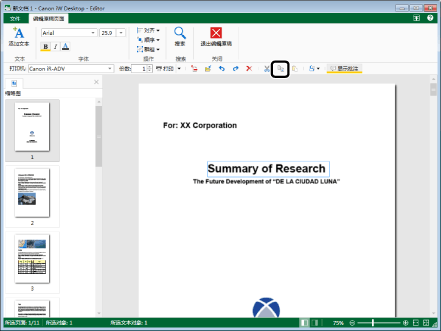
单击工具栏上的 (复制)。
(复制)。或者右键单击,然后选择 [复制]。
|
注释
|
|
如果 Desktop Editor 的工具栏上不显示工具按钮,请按如下操作以使其显示。
|
3.
根据需要,粘贴复制的对象。
有关粘贴操作的详细信息,请参阅下列内容。
剪切对象
本部分介绍如何剪切对象。
|
注释
|
|
在编辑原稿页面模式中剪切的对象仅可粘贴至编辑原稿页面模式所剪切的文档中。如果剪切的对象是文本对象,其字符串也可以粘贴到在另一个应用程序中创建的文档。此时,字符串的属性信息会被丢弃。
|
1.
在工作窗口中单击要剪切的对象。
或者拖动鼠标指针选择方框以包含要剪切的对象。
|
注释
|
|
要选择页面上的所有对象,右键单击并选择[选择全部]。
也可单击显示在工具栏上的
(选择全部)以执行相同操作。如果Desktop Editor的工具栏上未显示工具按钮,可参阅下列步骤来显示。在按下键盘上的 [Shift] 或 [Ctrl] 键的同时,通过单击可以选择多个对象。
如果在工作窗口中选择了对象,会在状态栏上显示所选对象的总数以及文本对象数量。
|
2.
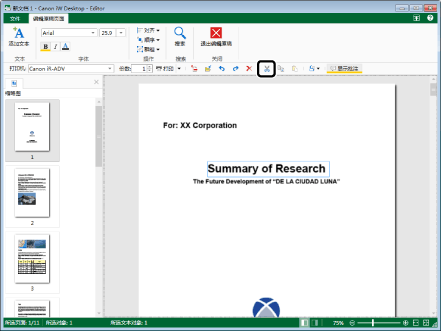
单击工具栏上的 (剪切)。
(剪切)。或者右键单击,然后选择 [剪切]。
|
注释
|
|
如果 Desktop Editor 的工具栏上不显示工具按钮,请按如下操作以使其显示。
|
3.
根据需要,粘贴剪切的对象。
有关粘贴操作的详细信息,请参阅下列内容。
粘贴对象
本部分介绍如何粘贴对象。
1.
单击工具栏上的 (粘贴)。
(粘贴)。或者右键单击,然后选择 [粘贴]。
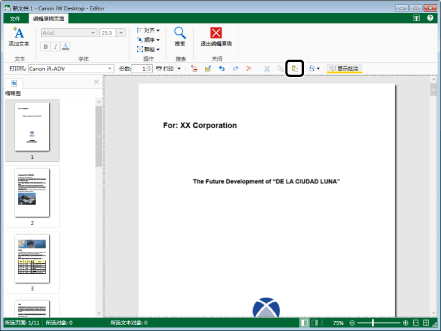
对象成功粘贴。
|
注释
|
|
如果 Desktop Editor 的工具栏上不显示工具按钮,请按如下操作以使其显示。
如果原始对象不在相同位置,复制/剪切对象会粘贴到原始对象的相同位置。
如果原始对象在相同位置,复制/剪切对象会粘贴在原始对象向右并向下各15个像素的位置。
超出页面区域之外的对象放置在页面的中心。
|