缩小边距以节省纸张
可以缩小正在编辑的文档的边距以节省纸张。
|
注释
|
|
在带有页眉/页脚的文档中缩小边距时,可设置无法执行编辑的区域来有效缩小文档边距。有关详细信息,请参阅下列内容。
如果在缩小边距后单击工具栏上的
 (撤销),可将文档还原至缩小边距前的状态。 (撤销),可将文档还原至缩小边距前的状态。缩小连续页面上的方块边距时,不会将以下页面视为目标,因而不会移动这些页面上的对象。
附加批注的页面
附加数字图章的页面
使用Desktop Editor创建的目录页面
附加了变量字段的页面
指定多个页面时缩小边距。
缩小边距时产生的空白页已删除。
|
缩小整个文档连续页面的边距
本部分介绍如何缩小整个文档连续页面的边距。
1.
选择打印模式中显示的导航窗口中[页面树]选项卡上的 (文档)。
(文档)。
(文档)。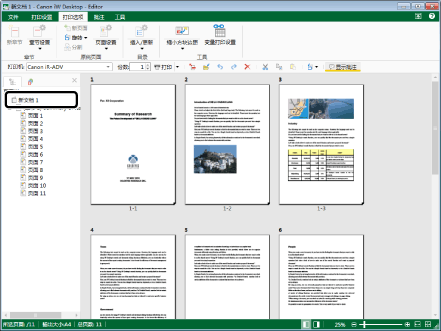
2.
单击功能区上 (缩小方块边距)的
 。
。
(缩小方块边距)的。或者,按照下面描述的任一步骤进行操作。
单击功能区上(缩小方块边距)的 ,然后选择[缩小连续页面上的方块边距]。
(缩小方块边距)的,然后选择[缩小连续页面上的方块边距]。单击功能区上的  (缩小连续页面上的方块边距)。
(缩小连续页面上的方块边距)。右键单击页面树选项卡上的 (文档),然后选择导航窗口中的[缩小连续页面上的方块边距]。
(文档),然后选择导航窗口中的[缩小连续页面上的方块边距]。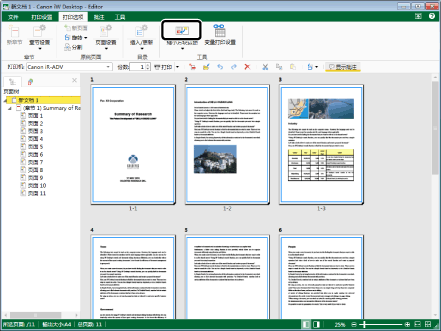
将缩小边距。
将显示确认消息。
|
注释
|
|
如果Desktop Editor的功能区上未显示命令,请参阅以下内容可使其显示。
该操作也可用工具栏上的工具按钮进行。如果工具按钮未显示在Desktop Editor的工具栏中,请参阅下列步骤来显示。
缩小100页以上文档的边距时,仅可缩小前100页的边距。
|
3.
单击 [确定]。
指定要缩小边距的页面
本部分介绍如何缩小指定页面的边距。
1.
在打印模式中,选择要缩小边距的页面。
|
注释
|
|
有关如何选择页面的信息,请参阅下列内容。
|
2.
单击功能区上(缩小方块边距)的。
(缩小方块边距)的。或者,按照下面描述的任一步骤进行操作。
单击功能区上(缩小方块边距)的,然后选择[缩小连续页面上的方块边距]。
(缩小方块边距)的,然后选择[缩小连续页面上的方块边距]。单击窗口上的(缩小连续页面上的方块边距)。
(缩小连续页面上的方块边距)。右键单击[页面树]选项卡上所选页面,然后选择导航窗口中的[缩小连续页面上的方块边距]。
右键单击所选页面,然后选择工作窗口中的[缩小连续页面上的方块边距]。
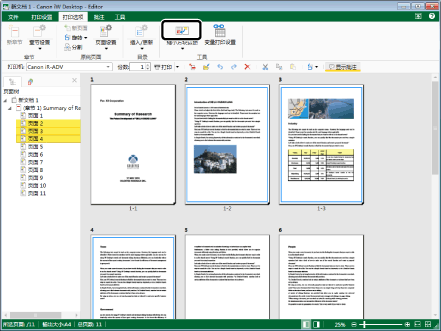
将缩小边距。
将显示确认消息。
|
注释
|
|
如果Desktop Editor的功能区上未显示命令,请参阅以下内容可使其显示。
该操作也可用工具栏上的工具按钮进行。如果工具按钮未显示在Desktop Editor的工具栏中,请参阅下列步骤来显示。
缩小100页以上文档的边距时,仅可缩小前100页的边距。
|
3.
单击 [确定]。