指定无法执行编辑的区域
通过在文档中指定无法执行编辑的区域,您可以固定该区域中的对象或删除这些对象并缩小页边距。也可以不指定无法执行编辑的区域。
在带有页眉/页脚的文档中缩小边距时,可设置无法执行编辑的区域来有效缩小文档边距。
可以在Desktop Editor的指定不编辑区域模式中指定不编辑区域。
|
注释
|
|
无法执行编辑的区域不能按页面设定。可按文档进行设定。
设置无法执行编辑的区域不能撤销或恢复。
如果对象只是部分位于无法执行编辑的区域内,则该对象不被视为位于该区域内。
如果无法执行编辑的区域只包含一个页码,则此功能可能无法将该区域正确标识为无法执行编辑的区域。
在以下情况下,此功能可能会对无法执行编辑的两个类似区域进行不同地标识。
当页面大小不同时
当图像对象的数量不同时
当文本对象的数量相差 3 个或 3 个以上时
不包括文本对象( 以及已设定对象时文本对象包括在无法执行编辑的区域中)时
当此功能无法确定该区域的上部或下部是否是无法执行编辑的区域时
即使已设置某个区域以便无法执行编辑,但当指定区域不包含任何对象时,该设置也会自动更改为 [不指定区域]。
如果在页面顶部或底部的 1/4 中没有对象,则无法选择不编辑区域。
|
不编辑区域的设置
本部分介绍如何设置不编辑区域。
|
须知
|
|
如果对象只是部分位于无法执行编辑的区域内,则对该对象作出如下处理。
为无法在其中执行编辑的区域指定 [删除指定区域]:将删除对象
为无法执行编辑的区域指定 [固定指定区域]:将固定对象
|
当删除区域时
通过将无法执行编辑区域设置为[删除指定区域],将删除该区域中的对象并且缩小边距。
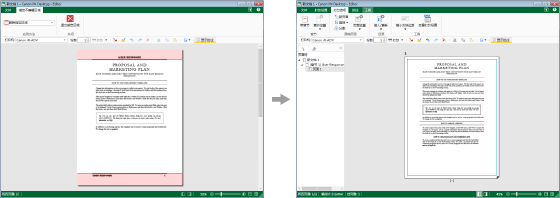
当固定区域时
通过将无法执行编辑区域设置为[固定指定区域],将固定指定区域中的对象。当边距缩小后,在缩小边距时只影响指定区域之外的对象。
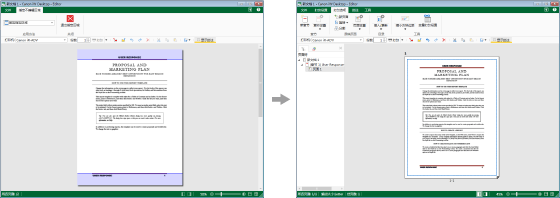
未指定任何区域时
将无法执行编辑区域设置为 [不指定区域],那么缩小边距时将影响要缩小边距的区域中的所有对象。
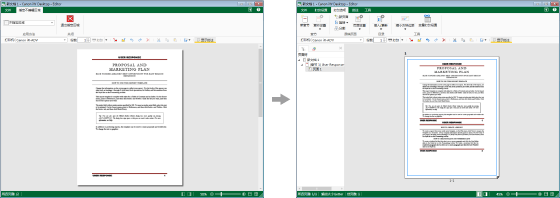
设置流程
本部分介绍设置不编辑区域的流程。
|
注释
|
|
有关Desktop Editor屏幕转换的信息,请参阅下列内容。
|
1.
单击功能区上 (缩小方块边距)的
 ,然后选择[指定不编辑区域]。
(缩小方块边距)的,然后选择[指定不编辑区域]。或者单击功能区上的 (指定不编辑区域)。
(指定不编辑区域)。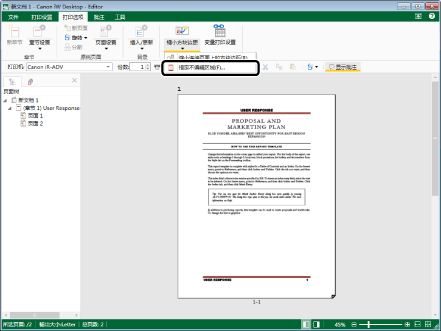
指定不编辑区域模式启动,且功能区上显示[指定不编辑区域]选项卡。
|
注释
|
|
如果命令未显示在Desktop Editor的功能区中,请参阅以下内容使其显示。
该操作也可用工具栏上的工具按钮执行。如果Desktop Editor工具栏上不显示工具按钮,请参阅以下内容使其显示。
如果已设定无法执行编辑的区域,则会显示确认消息。
如果单击[是],则指定不编辑区域模式启动。
如果单击[否],则指定不编辑区域模式不会启动。
指定不编辑区域模式运行时,功能区上不显示[指定不编辑区域]之外的选项卡。
|
2.
单击功能区上的 (删除指定区域),然后选择应用于指定区域的方法。
(删除指定区域),然后选择应用于指定区域的方法。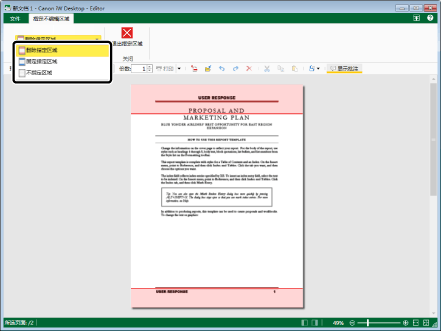
|
[删除指定区域]
|
缩小边距时,会在删除此指定区域之后缩小边距。
指定区域将以浅红色突出显示。
|
|
[固定指定区域]
|
缩小边距时,会在保留此指定区域的同时缩小边距。
指定区域将以浅蓝色突出显示。
|
|
[不指定区域]
|
不指定无法执行编辑的区域。
不显示突出显示。
|
|
注释
|
|
以下页面不会缩小边距。因此,即使选择了 [删除指定区域],指定区域中无法执行编辑的区域也不会删除。在这些情况下,需要手动删除希望删除的对象。
附加批注的页面
附加数字图章的页面
使用Desktop Editor创建的目录页面
附加了变量字段的页面
有关删除对象的信息,请参阅下列内容。
|
3.
拖动突出显示的区域以调整无法执行编辑的区域。
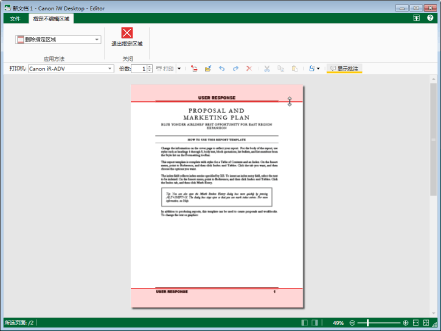
|
注释
|
|
不能将无法执行编辑的区域调整为超过页面顶部或底部的 1/4。
|
4.
单击功能区上的  (退出指定区域)。
(退出指定区域)。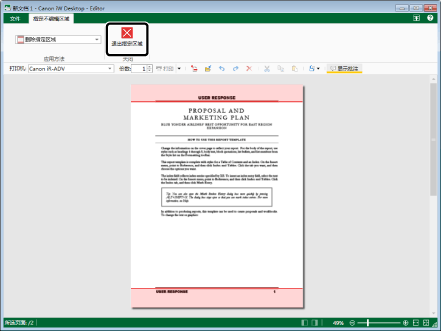
将显示确认消息。
5.
单击 [是]。
已设定无法编辑的区域。
[指定不编辑区域]选项卡关闭,退出指定不编辑区域模式。
|
注释
|
|
将显示在无法执行编辑的指定区域中包含相同对象的页面,无法执行编辑的区域颜色显示为灰色。
不会将在无法执行编辑的区域中包含显著不同对象的页面视为不编辑区域。
|