配置监视目标文件夹
您可以在 Desktop Browser 中选择并设置一个文件夹,以便监视添加或更新的文档。
若指定文件夹为监视目标,Document Monitor将通知您该文件夹中有未读或更新文档。在目标文件夹中,未读文档也将突出显示。
当常用文件夹的目标设为监视文件夹并使用常用文件夹功能将文档发送到监视文件夹时,Document Monitor将通知您。关于常用文件夹设置的详细信息,请参阅下文。
|
注释
|
|
可将20个文件夹设置为监视目标。要监视文件夹数量上限中不包含我的任务栏中设置的传输源文件夹或常用文件夹。
要被监视的文件夹中的子文件夹不被监视。单独将其设为监视目标文件夹。
不能将回收站中的文件夹指定为监视目标文件夹。如果您将监视目标文件夹移动到回收站,则无法执行监视。将其还原到原始位置后,才能再次执行监视。
可以为登录到计算机的单个用户配置要监视的文件夹。
也可以配置Document Monitor为“我的任务栏”中的新文档发送通知。关于“我的任务栏”中新文档通知设置的详细信息,请参阅下文。
如果设置了需要验证以作为监视目标连接的文件夹或库,需要用户名和密码以登录至Desktop。在连接至Desktop时会显示对话框,输入用户名和密码并选择[保存用户名和密码]复选框后即可保存。
要选择未连接的Document Server库,或选择要验证网络驱动器上库中的文件夹,则需要连接到库。有关连接的详细信息,请参阅下列内容。
|
配置监视目标文件夹
在Desktop Browser屏幕中选择一个文件夹以将其设置为监视目标。
|
注释
|
|
也可以显示[监视的文件夹列表]对话框以设置监视目标文件夹。关于此设置的详情,请参阅下文。
|
1.
在Desktop Browser屏幕的导航窗口或文件列表视图窗口中选择要监视的文件夹。
|
注释
|
|
不可选择多个文件夹并指定为监视目标文件夹。请分别对其进行设置。
|
2.
单击功能区上的  (监视文件夹)。
(监视文件夹)。或者,右键单击并选择 [监视所选文件夹]。
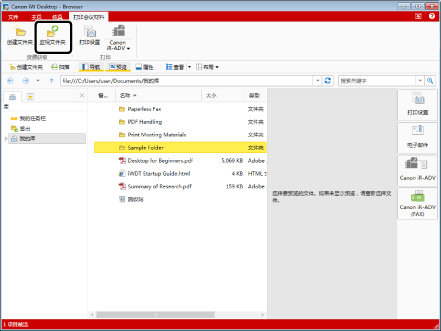
所选文件夹被配置为监视目标,该文件夹图标的显示变为 。
。
。|
注释
|
|
指定监视目标文件夹后,使用任务栏上的
 (主要)配置文档通知设置。有关这些设置的详细信息,请参阅下列内容。 (主要)配置文档通知设置。有关这些设置的详细信息,请参阅下列内容。即使移动指定为监视目标的文件夹或者更改其名称,监视继续。如果由于监视目标文件夹已用Windows资源管理器删除、重命名或者移动而无法继续监视,则会显示访问失败通知。在这种情况下,请单击通知窗口中的[删除]以取消监视,并根据需要重新配置监视目标文件夹。除非您取消监视,否则仍然监视当前目标并将显示访问失败通知。
有关如何在监视目标文件夹中突出显示文档的详细信息,请参阅下列内容。
该操作也可用工具栏上的工具按钮执行。如果Desktop Browser工具栏上不显示工具按钮,请参阅以下内容使其显示。
|
释放对文件夹的监视
您可以释放监视目标文件夹设置。
|
注释
|
|
也可以显示[监视的文件夹列表]对话框以取消监视目标文件夹。关于取消监视目标文件夹的详细信息,请参阅下文。
|
1.
在Desktop Browser屏幕的导航窗口或文件列表视图窗口中选择要取消监视的文件夹。
2.
单击功能区上的  (监视文件夹)。
(监视文件夹)。或者,右键单击并选择 [监视所选文件夹]。
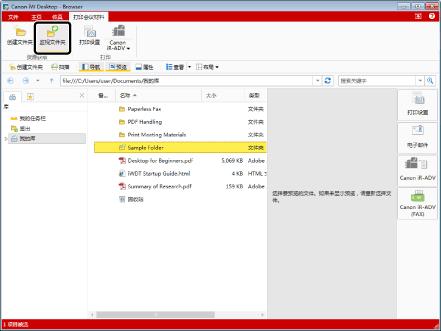
对所选监视目标文件夹的监视已取消,并且文件夹图标的显示变为正常状态。
|
注释
|
|
该操作也可用工具栏上的工具按钮执行。如果Desktop Browser工具栏上不显示工具按钮,请参阅以下内容使其显示。
|
管理监视目标文件夹
可以显示[监视的文件夹列表]对话框来管理目标文件夹。
配置监视目标文件夹
可以在Desktop Browser将文件夹设为监视目标。
1.
选择 [文件] 菜单 > [工具] > [监视的文件夹列表]。
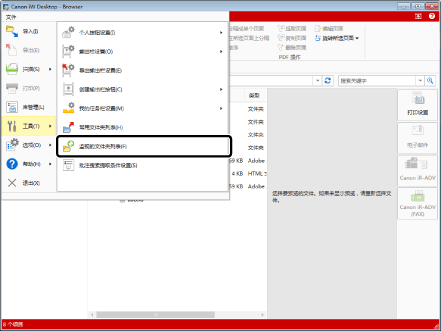
将显示 [监视的文件夹列表] 对话框。
2.
单击 [注册]。
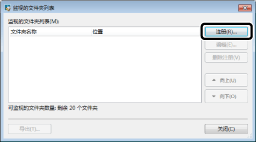
将显示 [注册监视的文件夹] 对话框。
3.
选择要设为监视目标的文件夹,然后单击[确定]。
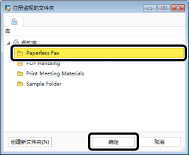
所选文件夹添加到[监视的文件夹列表],文件夹图标改为。
。|
注释
|
|
指定监视目标文件夹后,使用任务栏上的
(主要)配置文档通知设置。有关这些设置的详细信息,请参阅下列内容。即使移动指定为监视目标的文件夹或者更改其名称,监视继续。如果由于监视目标文件夹已用Windows资源管理器删除、重命名或者移动而无法继续监视,则会显示访问失败通知。在这种情况下,请单击通知窗口中的[删除]以取消监视,并根据需要重新配置监视目标文件夹。除非您取消监视,否则仍然监视当前目标并将显示访问失败通知。
有关如何在监视目标文件夹中突出显示文档的详细信息,请参阅下列内容。
|
4.
单击 [关闭]。
编辑监视目标文件夹
可以取消监视设为监视目标的文件夹,并将另一个文件夹设为监视目标。
1.
选择 [文件] 菜单 > [工具] > [监视的文件夹列表]。
将显示 [监视的文件夹列表] 对话框。
2.
选择要取消监视的文件夹并单击[编辑]。
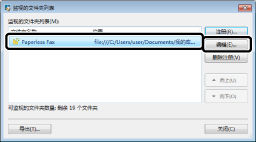
将显示 [编辑监视的文件夹] 对话框。
3.
选择要设为监视目标的新文件夹,然后单击[确定]。
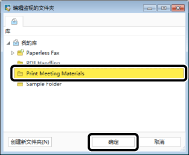
监视目标文件夹已更改。
4.
单击 [关闭]。
取消对文件夹的监视
可以取消对设为监视目标文件夹的监视。
1.
选择 [文件] 菜单 > [工具] > [监视的文件夹列表]。
将显示 [监视的文件夹列表] 对话框。
2.
选择要取消监视的文件夹并单击[删除注册]。
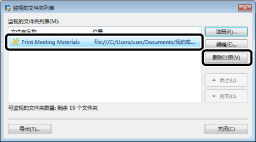
将显示确认消息。
3.
单击 [是]。
已取消对所选监视目标文件夹的监视。
4.
单击 [关闭]。
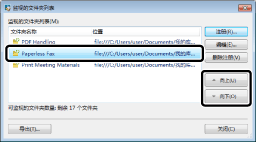
更改监视目标文件夹的显示顺序
可以在[未读/已修改的文档列表]窗口更改监视目标文件夹的顺序。
|
注释
|
|
“我的任务栏”的显示位置不能更改。
|
1.
选择 [文件] 菜单 > [工具] > [监视的文件夹列表]。
将显示 [监视的文件夹列表] 对话框。
2.
选择要更改顺序的文档,然后单击[向上]/[向下]。
3.
单击 [关闭]。
监视目标文件夹在[未读/已修改的文档列表]窗口中的顺序已更改。
导出监视目标文件夹设置
可以将监视目标文件夹设置导出到另一个Desktop。关于导出步骤的详细信息,请参阅下文。
导出单独用户设置 (管理员指南)