配置文档的突出显示
当在 Desktop Browser 中指定监视目标文件夹时,将突出显示这些文件夹中的未读文档。
可手动取消此类突出显示。取消突出显示的文档可再次突出显示,以使其作为未读文档。
|
注释
|
|
如果选中[显示时自动将未读文档标记为已读]复选框,则对未读文档执行操作(预览、打开、打印、传真、创建电子邮件等)时其将自动变为已读。
[文件]菜单 > [选项] > [系统设置] > [Browser] > [显示设置] > [显示时自动将未读文档标记为已读]
有关如何配置监视目标文件夹的详细信息,请参阅下列内容。
有关如何设置文档通知的详细信息,请参阅下列内容。
|
清除文档的突出显示
如果未选中[显示时自动将未读文档标记为已读]复选框,则即使对未读文档执行操作,其也不会变为已读。在这种情况下,可通过执行以下步骤将其变为已读。当有大量未读文档时,也可执行此步骤来将其同时变为已读。
1.
在Desktop Browser屏幕的文件列表视图窗口中选择要清除其突出显示的文档(使其已读)。
2.
单击功能区上的  (读取)。
(读取)。
(读取)。或者,右键单击并选择 [读取]。
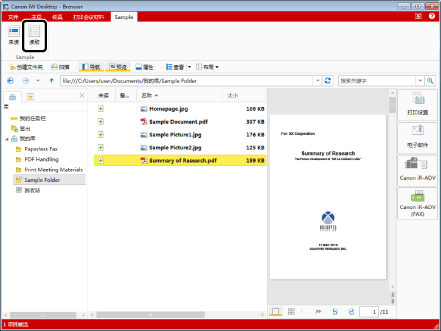
突出显示已清除,并成为已读文档。
|
注释
|
|
要清除突出显示设置,要指定的文档必须位于监视目标文件夹中。
如果命令未显示在Desktop Browser的功能区中,可参阅下列步骤来显示。
该操作也可用工具栏上的工具按钮进行。如果工具按钮未显示在Desktop Browser的工具栏中,请参阅下列步骤来显示。
|
重新配置文档的突出显示
1.
在Desktop Browser屏幕的文件列表视图窗口中选择要设置其突出显示的文档(使其未读)。
2.
单击功能区上的  (未读)。
(未读)。
(未读)。或者,右键单击并选择 [未读]。
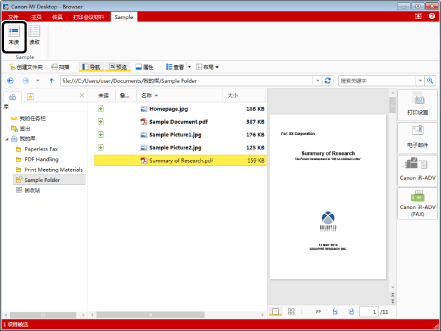
再次突出显示并成为未读文档。
|
注释
|
|
要重新突出显示文档,则文档必须位于监视文件夹中。
如果Desktop Browser的功能区上未显示命令,可参阅下列步骤来显示。 该操作也可用工具栏上的工具按钮进行。如果工具按钮未显示在Desktop Browser的工具栏中,请参阅下列步骤来显示。
|